Rumus Excel untuk Admin yang Paling Sering Dipakai
Pekerjaan admin hampir selalu berujung ke spreadsheet: rekap absensi, daftar pesanan, stok barang, tagihan. Orang yang hanya tahu SUM dan klik manual bisa menghabiskan berjam-jam untuk hal yang sebenarnya selesai dalam satu rumus. Karena itu, banyak lowongan admin menyertakan tes Excel.
Artikel ini mengumpulkan rumus Excel untuk admin yang paling sering dipakai: menghitung dengan syarat, mencocokkan dua tabel, membersihkan data berantakan, dan membuat laporan sederhana. Tiap rumus disertai contoh kasus kantor dan rujukan ke dokumentasi resmi Microsoft.
Jawaban singkat
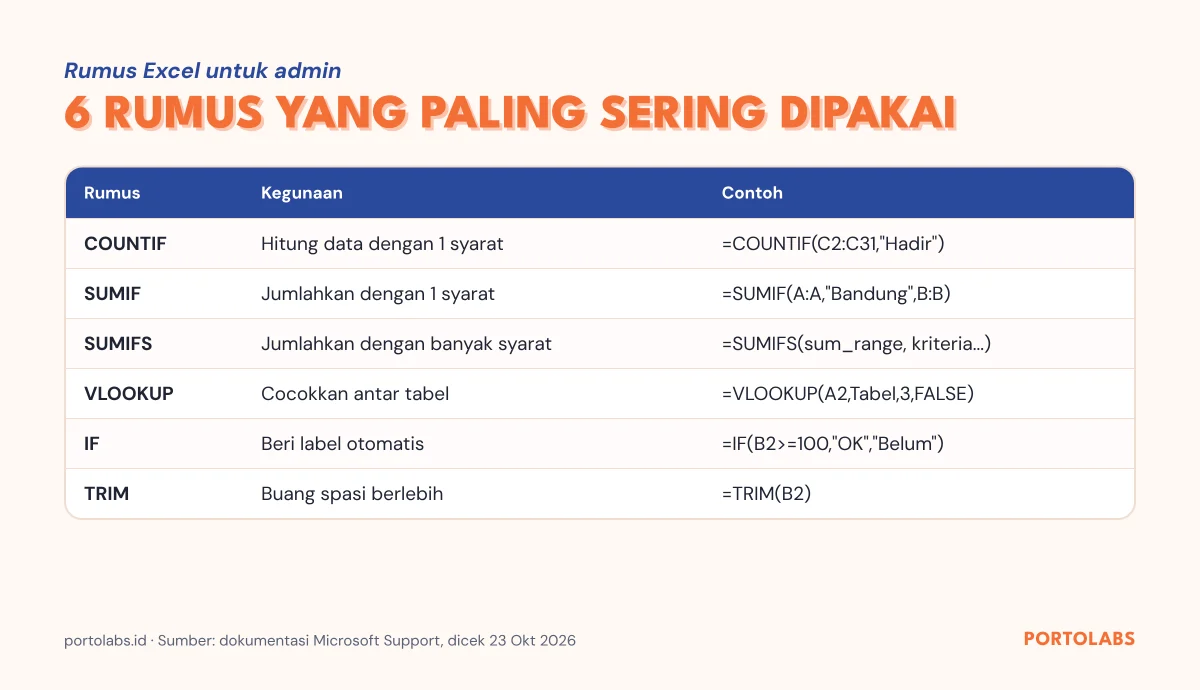
Rumus Excel untuk admin yang paling sering dipakai adalah SUM untuk menjumlah, IF untuk logika, COUNTIF dan SUMIF untuk menghitung atau menjumlah dengan syarat, SUMIFS untuk syarat lebih dari satu, VLOOKUP untuk mencocokkan data antar tabel, dan TRIM untuk membuang spasi berlebih. Kelima fungsi setelah SUM itu menyelesaikan sebagian besar pekerjaan rekap harian: laporan penjualan, daftar hadir, pengecekan stok, dan pembersihan data hasil copy-paste.
Rumus Excel untuk admin yang wajib dikuasai
Tabel di bawah merangkum enam rumus yang dibahas di artikel ini beserta kapan memakainya.
COUNTIF: hitung jumlah data dengan satu syarat
Sintaksnya COUNTIF(range, criteria). Menurut dokumentasi Microsoft, fungsi ini hanya menerima satu kriteria. Contoh: kolom C berisi status kehadiran, dan kamu ingin tahu berapa orang yang hadir. Tulis =COUNTIF(C2:C31,"Hadir"). Untuk lebih dari satu syarat, pakai COUNTIFS.
SUMIF: jumlahkan angka yang memenuhi syarat
Sintaksnya SUMIF(range, criteria, sum_range), dengan sum_range bersifat opsional. Contoh: kolom A berisi nama toko dan kolom B berisi nominal penjualan. =SUMIF(A2:A100,"Toko Bandung",B2:B100) menjumlah semua penjualan Toko Bandung. Dokumentasi Microsoft menyebut teks kriteria harus diapit tanda kutip ganda, dan sum_range sebaiknya sama ukurannya dengan range (sumber).
SUMIFS: jumlahkan dengan banyak syarat
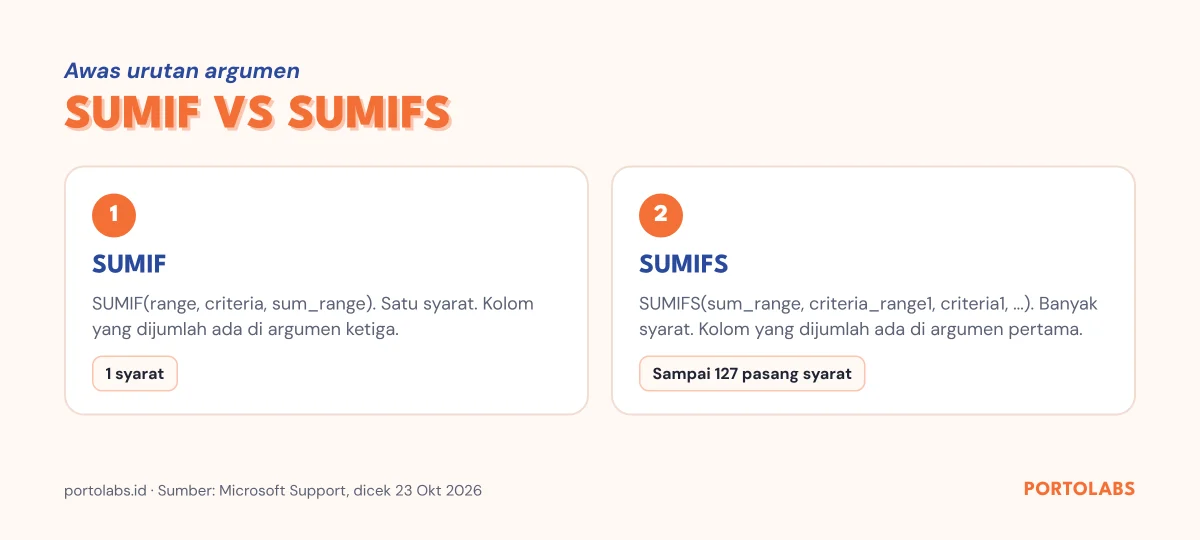
Kalau syaratnya dua atau lebih, misalnya penjualan Toko Bandung pada bulan Oktober, pakai SUMIFS. Urutan argumennya berbeda dari SUMIF: sum_range ada di posisi pertama, SUMIFS(sum_range, criteria_range1, criteria1, ...). Microsoft secara khusus memperingatkan bahwa sum_range adalah argumen pertama di SUMIFS tetapi ketiga di SUMIF, dan tertukarnya urutan ini sumber error yang umum (<<S1>>s-function-c9e748f5-7ea7-455d-9406-611cebce642b)).
VLOOKUP: cocokkan data antar tabel
Saat kamu perlu mengambil harga, nama, atau departemen dari tabel lain berdasarkan kode, VLOOKUP-lah jawabannya. Pembahasan lengkap ada di artikel rumus Excel VLOOKUP. Kebiasaan terpenting: tulis argumen keempat FALSE agar pencocokan persis.
IF: beri label otomatis
=IF(B2>=100,"Target tercapai","Belum") memberi status per baris tanpa mengetik manual. Cara pakainya lebih lengkap di rumus Excel IF.
TRIM: bersihkan spasi berlebih
Data hasil copy dari sistem lain sering membawa spasi di depan atau belakang. Itu penyebab klasik rumus pencarian gagal. Menurut Microsoft, TRIM(text) menghapus semua spasi kecuali satu spasi di antara kata. Satu batasan: TRIM hanya menangani spasi biasa (kode 32), bukan spasi non-breaking dari halaman web (sumber).
Contoh kasus: rekap penjualan mingguan
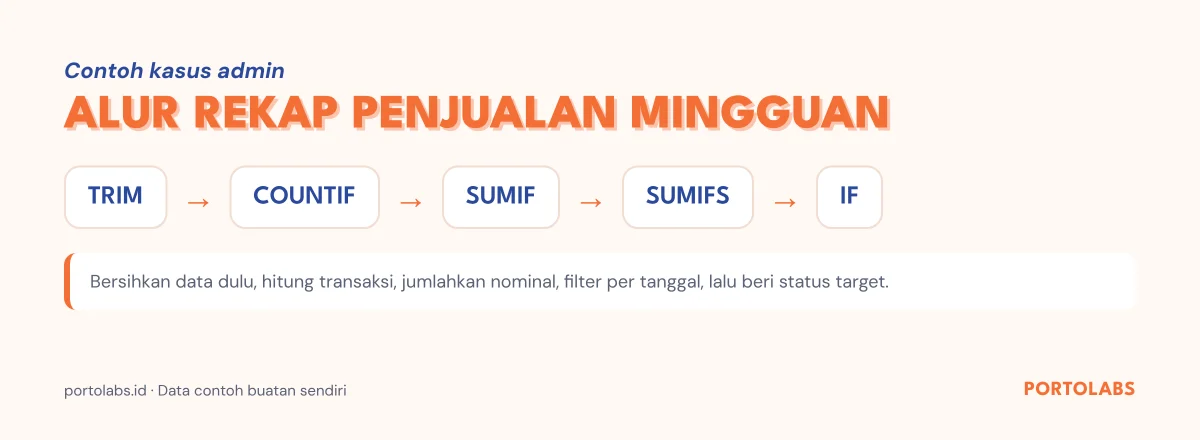
Bayangkan tabel penjualan dengan kolom Tanggal, Toko, dan Nominal (data contoh buatan sendiri). Alur kerja yang bisa kamu pakai:
- Bersihkan nama toko di kolom pembantu dengan =TRIM(B2).
- Hitung jumlah transaksi per toko dengan COUNTIF.
- Jumlahkan nominal per toko dengan SUMIF.
- Kalau atasanmu minta "penjualan Toko Bandung minggu ini saja", pindah ke SUMIFS dengan syarat tanggal.
- Beri status target dengan IF.
Kesalahan umum saat memakai rumus di pekerjaan admin
- Rentang tidak dikunci. Rumus yang ditarik ke bawah bergeser. Kunci dengan tanda $.
- Angka tersimpan sebagai teks. Hasil SUM jadi 0. Ubah formatnya ke angka.
- Spasi tersembunyi. Gunakan TRIM sebelum mencocokkan data.
- Ukuran range tidak sama. SUMIFS butuh sum_range dan criteria_range dengan jumlah baris yang sama.
- Pemisah argumen salah. Excel dengan pengaturan regional Indonesia sering memakai titik koma, bukan koma.
Cara membuktikan skill Excel ke rekruter
Menulis "mahir Excel" di CV tidak membuktikan apa pun. Buat satu file contoh, misalnya rekap penjualan dengan lima rumus di atas, lalu sebut hasilnya di CV dan portofolio. Di Portolabs, kamu bisa mengambil brief kategori Admin sebagai bahan latihan, lalu cek CV-mu lewat CV review. Panduan cara membuat CV lamaran kerja membantu menaruh skill ini di tempat yang terlihat, dan kumpulan rumus Excel lengkap bisa jadi bahan belajar lanjutan.
FAQ
Rumus Excel apa yang paling sering dipakai admin? SUM, IF, COUNTIF, SUMIF, VLOOKUP, dan TRIM. Keenamnya mencakup sebagian besar pekerjaan rekap dan pembersihan data harian.
Apa bedanya SUMIF dan SUMIFS? SUMIF memakai satu syarat dan sum_range ada di argumen ketiga. SUMIFS bisa banyak syarat dan sum_range ada di argumen pertama.
Kenapa hasil SUM saya 0 padahal angkanya ada? Kemungkinan besar angkanya tersimpan sebagai teks. Ubah format selnya menjadi angka, lalu hitung ulang.
Apakah tes Excel admin sulit? Tergantung perusahaan, tetapi soalnya biasanya berupa kasus rekap: menghitung dengan syarat, mencocokkan tabel, dan membuat laporan sederhana. Berlatih dengan data contoh seperti di atas sudah cukup untuk dasarnya.
Perlu belajar XLOOKUP juga? Berguna kalau versi Excel di kantormu mendukung. Microsoft mencatat XLOOKUP tidak tersedia di Excel 2016 dan 2019, jadi pastikan versi Excel-mu dulu.
Ringkasan
Admin yang menguasai COUNTIF, SUMIF, SUMIFS, VLOOKUP, IF, dan TRIM bisa menyelesaikan sebagian besar rekap harian jauh lebih cepat. Mulai dari satu kasus nyata, buat file latihannya, lalu jadikan itu bukti skill di CV dan portofolio.