Rumus Excel Lengkap dan Contohnya, dari Dasar sampai Lanjutan
Coba buka lowongan admin, finance, atau marketing di job portal. Syarat "menguasai Microsoft Excel" akan sering kamu temui. Masalahnya, daftar rumus di internet kebanyakan cuma berisi definisi, tanpa data yang bisa langsung kamu coba.
Artikel ini memakai satu set data latihan kecil. Setiap rumus Excel di bawah bisa kamu ketik sendiri dan hasilnya bisa kamu cocokkan, mulai dari SUM dan AVERAGE, rumus logika IF, rumus bersyarat COUNTIF dan SUMIF, sampai VLOOKUP dan XLOOKUP. Ada juga tabel arti error dan soal latihan di bagian akhir.
Jawaban singkat
Rumus Excel adalah perintah perhitungan yang selalu diawali tanda sama dengan (=). Rumus yang paling sering dipakai di kantor adalah SUM (menjumlah), AVERAGE (rata-rata), MIN dan MAX (nilai terkecil dan terbesar), COUNT dan COUNTA (menghitung sel), IF (logika jika-maka), COUNTIF dan SUMIF (menghitung atau menjumlah dengan syarat), VLOOKUP atau XLOOKUP (mencari data dari tabel), dan IFERROR (mengganti tampilan error). Contoh: =SUM(D2:D6) menjumlah angka di sel D2 sampai D6. Pemisah antarargumen bisa titik koma (;) atau koma (,), tergantung pengaturan wilayah di komputermu.
Cara menulis rumus Excel yang benar
Menurut gambaran umum rumus dari Microsoft, rumus di Excel selalu dimulai dengan tanda sama dengan. Setelah itu kamu bisa menulis angka, alamat sel seperti D2, operator (+, -, *, /, ^), atau nama fungsi seperti SUM.
Tiga hal ini sering membuat pemula bingung:
- Pemisah argumen. Di artikel ini rumus ditulis dengan titik koma, misalnya =SUMIF(B2:B6;"Online";D2:D6). Kalau Excel-mu menolak rumus itu, ganti titik koma dengan koma. Menurut Microsoft Learn, rumus ditolak kalau pemisah yang kamu ketik berbeda dari list separator di Regional Settings Windows.
- Angka di dalam rumus. Microsoft menyarankan tidak mengetik angka berformat seperti "Rp1.000.000" di dalam rumus. Tulis saja 1000000.
- Referensi relatif dan absolut. Alamat seperti D2 akan bergeser saat rumus disalin ke bawah. Alamat dengan tanda dolar seperti $D$7 tetap menunjuk ke sel yang sama. Contohnya, kalau total penjualan ada di D7, rumus =D2/$D$7 bisa disalin ke D3 sampai D6 untuk menghitung porsi tiap orang.
Data latihan untuk mencoba rumus Excel
Buka sheet kosong dan ketik data berikut mulai dari sel A1. Semua contoh di artikel ini memakai data yang sama, jadi kamu bisa mencocokkan hasilnya.
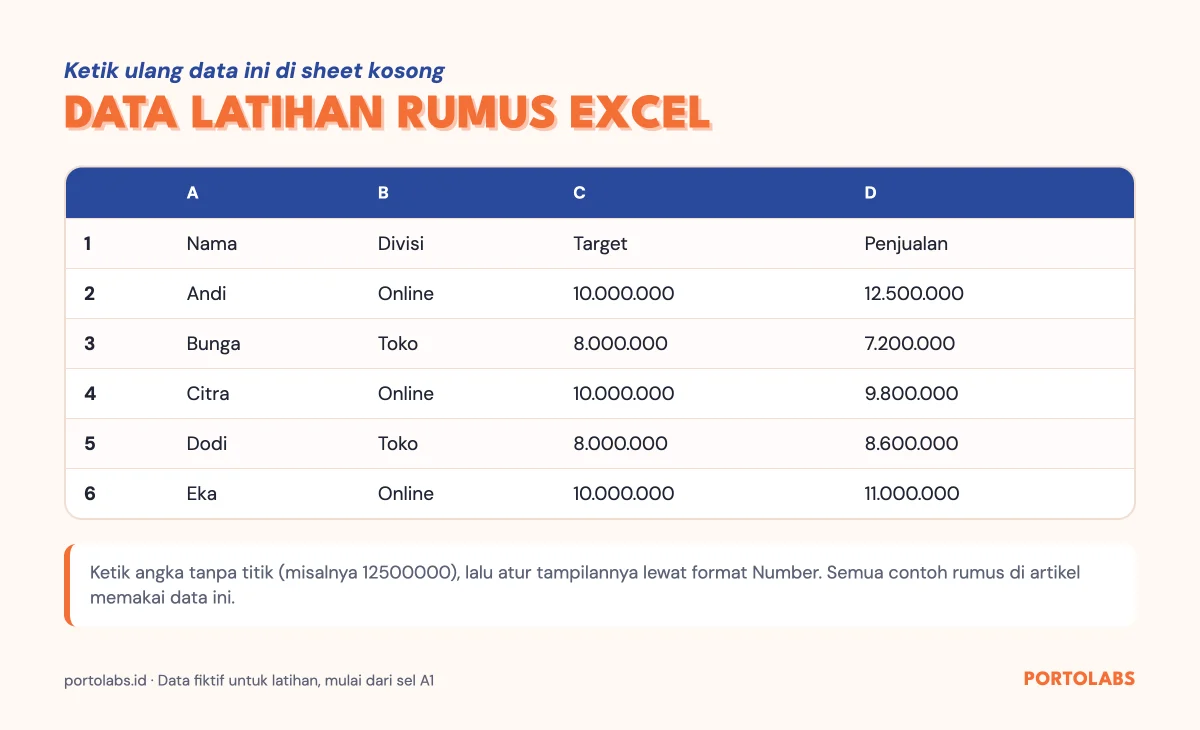
Rumus Excel dasar: SUM, AVERAGE, MIN, MAX, COUNT
Rumus-rumus ini dipakai hampir di setiap laporan.
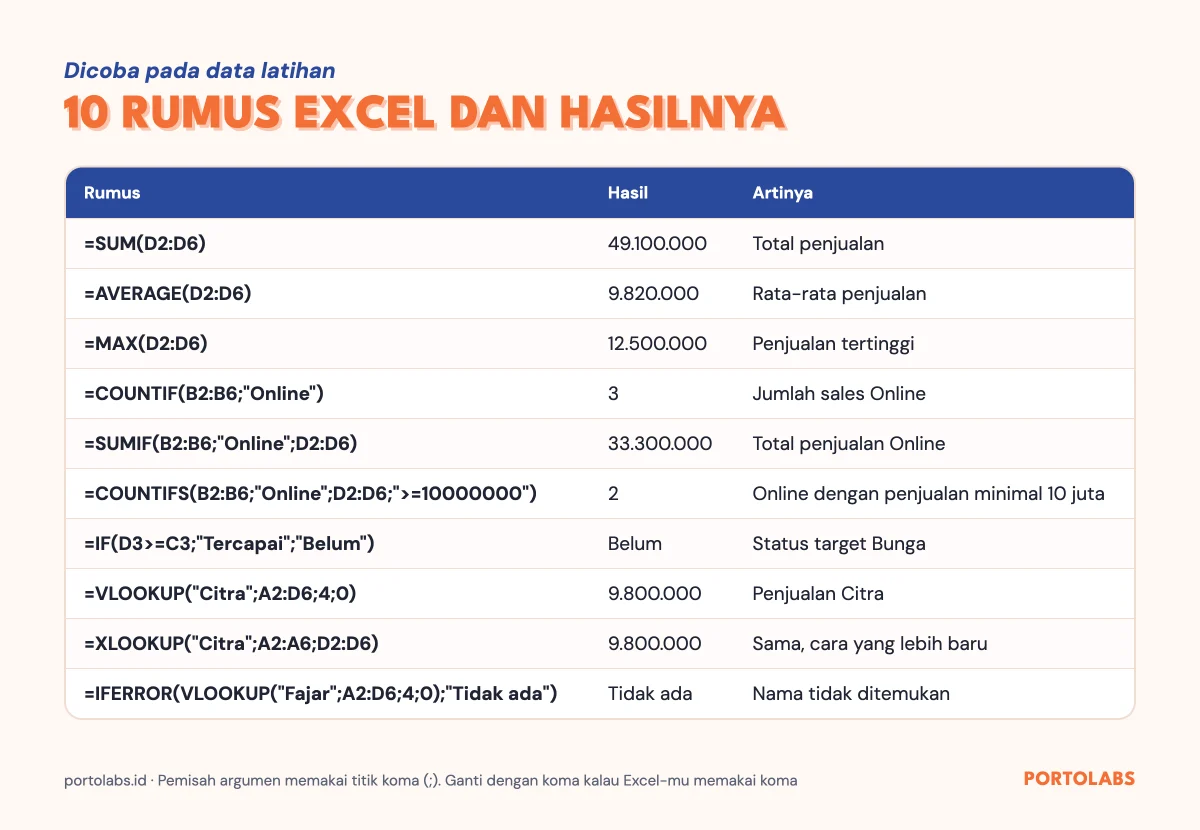
- =SUM(D2:D6) menjumlah seluruh penjualan. Hasilnya 49.100.000.
- =AVERAGE(D2:D6) menghitung rata-rata penjualan. Hasilnya 9.820.000.
- =MAX(D2:D6) mencari penjualan tertinggi (12.500.000), sedangkan =MIN(D2:D6) mencari yang terendah (7.200.000).
- =COUNT(D2:D6) menghitung sel yang berisi angka. Hasilnya 5.
- =COUNTA(A2:A6) menghitung sel yang tidak kosong, termasuk teks. Hasilnya juga 5. Bedanya terlihat kalau kamu mencoba =COUNT(A2:A6): hasilnya 0, karena kolom A berisi teks.
- =ROUND(D2/C2;2) membagi penjualan Andi dengan targetnya lalu membulatkan ke 2 angka desimal. Hasilnya 1,25, atau 125 persen kalau sel diformat sebagai persentase.
Rumus logika: IF, AND, IFERROR
Fungsi IF mengembalikan satu nilai kalau syaratnya benar dan nilai lain kalau salah. Polanya =IF(syarat;nilai_jika_benar;nilai_jika_salah).
Contoh: tulis =IF(D2>=C2;"Tercapai";"Belum") di E2, lalu salin ke bawah sampai E6. Andi, Dodi, dan Eka mendapat "Tercapai", sedangkan Bunga dan Citra "Belum".
Kalau syaratnya lebih dari satu, gabungkan dengan AND. Rumus =IF(AND(B2="Online";D2>=C2);"Bonus";"-") hanya memberi "Bonus" kalau sales berasal dari divisi Online dan targetnya tercapai. Untuk Andi hasilnya "Bonus".
IFERROR dipakai untuk mengganti tampilan error dengan teks yang lebih ramah. Contohnya ada di bagian lookup di bawah.
Rumus bersyarat: COUNTIF, SUMIF, COUNTIFS, SUMIFS
Rumus ini menjawab pertanyaan seperti "berapa banyak" atau "berapa totalnya" untuk kelompok tertentu, misalnya rekap penjualan per divisi atau rekap absensi per karyawan.
- COUNTIF: =COUNTIF(B2:B6;"Online") menghitung jumlah sales di divisi Online. Hasilnya 3.
- SUMIF: =SUMIF(B2:B6;"Online";D2:D6) menjumlah penjualan divisi Online. Hasilnya 33.300.000.
- AVERAGEIF: =AVERAGEIF(B2:B6;"Toko";D2:D6) menghitung rata-rata penjualan divisi Toko. Hasilnya 7.900.000.
- COUNTIFS untuk dua syarat atau lebih: =COUNTIFS(B2:B6;"Online";D2:D6;">=10000000") menghitung sales Online yang penjualannya minimal 10 juta. Hasilnya 2 (Andi dan Eka).
- SUMIFS: =SUMIFS(D2:D6;B2:B6;"Toko";D2:D6;">8000000") menjumlah penjualan divisi Toko yang lebih dari 8 juta. Hasilnya 8.600.000, hanya dari Dodi.
Perhatikan urutan argumennya. Di SUMIF, rentang yang dijumlah ada di akhir. Di SUMIFS, rentang yang dijumlah justru ada di depan.
Rumus lookup: VLOOKUP, XLOOKUP, INDEX dan MATCH
Rumus lookup mencari satu nilai di tabel, lalu mengambil data lain di baris yang sama. Misalnya kamu ingin tahu penjualan Citra tanpa menggulir tabel.
VLOOKUP ditulis =VLOOKUP("Citra";A2:D6;4;0). Artinya: cari "Citra" di kolom pertama rentang A2:D6, lalu ambil nilai dari kolom ke-4 rentang itu. Angka 0 di akhir berarti harus cocok persis. Hasilnya 9.800.000. Keterbatasannya, nilai yang dicari harus berada di kolom paling kiri rentang.
XLOOKUP lebih fleksibel: =XLOOKUP("Citra";A2:A6;D2:D6) memberi hasil yang sama, dan kolom yang dicari tidak harus di sebelah kiri. Kamu juga bisa menambahkan teks kalau data tidak ketemu, misalnya =XLOOKUP("Fajar";A2:A6;D2:D6;"Tidak ada"). Catatannya, Microsoft menyebut XLOOKUP tidak tersedia di Excel 2016 dan Excel 2019. Fungsi ini ada di Excel 2021, Excel 2024, dan Microsoft 365.
Kalau Excel-mu versi lama, pakai kombinasi INDEX dan MATCH: =INDEX(D2:D6;MATCH("Citra";A2:A6;0)). MATCH mencari posisi "Citra" (baris ke-3 di rentang), lalu INDEX mengambil nilai di posisi itu dari kolom D. Hasilnya tetap 9.800.000.
Untuk VLOOKUP, nama yang tidak ada di tabel akan menghasilkan #N/A. Bungkus dengan IFERROR supaya tampilannya rapi: =IFERROR(VLOOKUP("Fajar";A2:D6;4;0);"Tidak ada").
Rumus teks dan tanggal yang sering dipakai admin
Data yang diisi banyak orang biasanya berantakan: spasi berlebih, huruf besar kecil tidak konsisten, atau nama dan kode tercampur. Rumus teks membantu merapikannya.
- =TRIM(A2) menghapus spasi berlebih di awal, akhir, dan antarkata. Spasi tersembunyi seperti ini bisa membuat VLOOKUP menghasilkan #N/A padahal namanya terlihat sama.
- =PROPER("bunga lestari") mengubah teks menjadi "Bunga Lestari". Ada juga =UPPER(A2) untuk huruf kapital semua.
- =LEFT(B2;3) mengambil 3 karakter pertama dari kiri, hasilnya "Onl". Pasangannya RIGHT dan MID.
- =A2&" - "&B2 menggabungkan teks menjadi "Andi - Online".
- =TODAY() menampilkan tanggal hari ini dan otomatis berubah setiap kali file dibuka.
- =NETWORKDAYS(E2;F2) menghitung hari kerja Senin sampai Jumat di antara dua tanggal. Kalau E2 berisi 1 Oktober 2026 dan F2 berisi 31 Oktober 2026, hasilnya 22. Tambahkan daftar tanggal libur sebagai argumen ketiga kalau ada libur nasional di bulan itu.
Arti error rumus Excel dan cara mengatasinya
Kode error di Excel memberi petunjuk soal apa yang salah. Tabel ini merangkum yang paling sering muncul, berdasarkan panduan Microsoft soal rumus yang rusak.
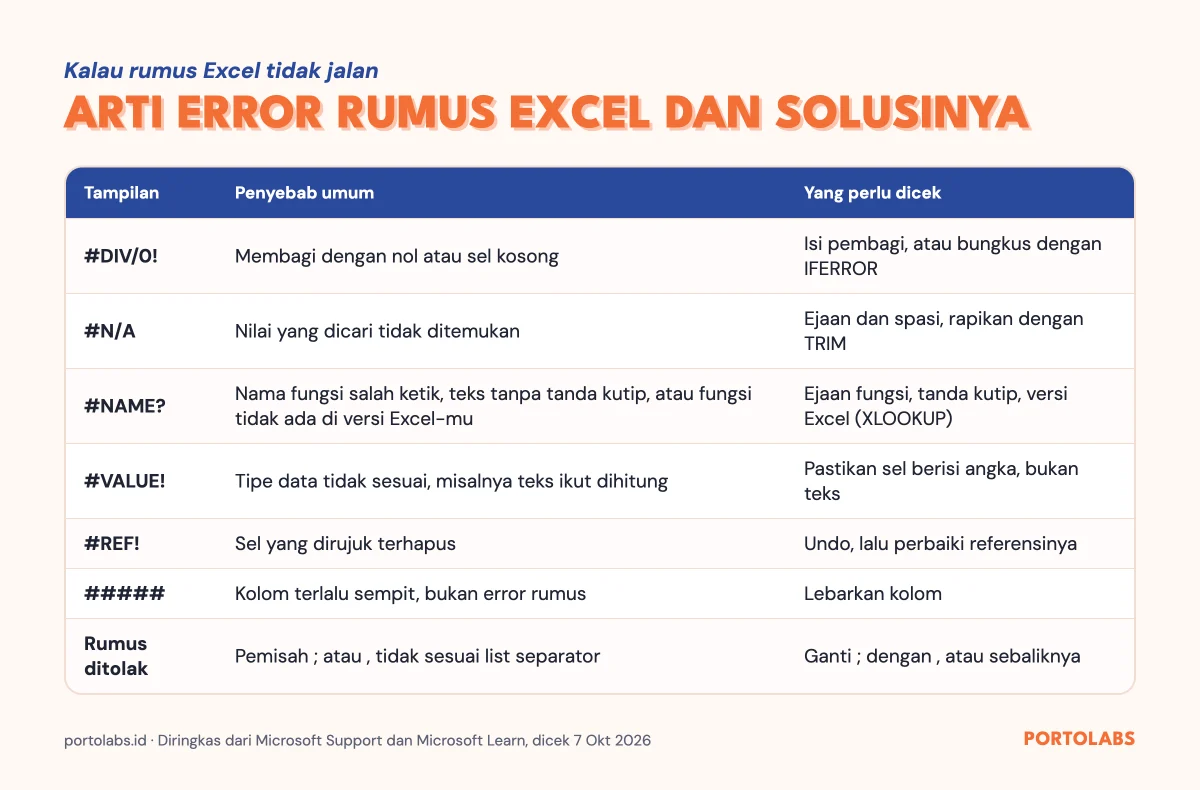
Satu kasus yang sering membingungkan: file berisi XLOOKUP dibuka di Excel 2019, lalu sel menampilkan #NAME?. Rumusnya tidak salah. Fungsinya saja yang belum dikenal oleh versi Excel itu, jadi ganti dengan INDEX dan MATCH.
Latihan: 5 soal rumus Excel
Coba kerjakan dulu dengan data latihan, baru cocokkan jawabannya.
- Berapa total target semua sales? Jawaban: =SUM(C2:C6), hasilnya 46.000.000.
- Berapa jumlah sales divisi Toko? Jawaban: =COUNTIF(B2:B6;"Toko"), hasilnya 2.
- Berapa total penjualan divisi Toko? Jawaban: =SUMIF(B2:B6;"Toko";D2:D6), hasilnya 15.800.000.
- Berapa penjualan Eka? Jawaban: =XLOOKUP("Eka";A2:A6;D2:D6) atau =VLOOKUP("Eka";A2:D6;4;0), hasilnya 11.000.000.
- Berapa sales yang mencapai target? Jawaban: buat kolom status dengan IF di E2:E6, lalu =COUNTIF(E2:E6;"Tercapai"). Hasilnya 3.
Kalau ingin latihan dengan konteks pekerjaan sungguhan, ambil brief studi kasus Admin di Portolabs. Contoh cara mengerjakan brief admin bisa kamu lihat di proyek riset kata kunci step by step. Hasilnya bisa masuk ke portofolio fresh graduate tanpa pengalaman.
Cara menulis skill Excel di CV
Tulisan "mahir Microsoft Excel" di CV sulit dinilai. Lebih jelas kalau kamu menyebut fungsi dan hasil kerjanya, misalnya "membuat rekap penjualan bulanan dengan SUMIFS dan XLOOKUP" atau "merapikan 1.000 baris data pelanggan dengan TRIM dan PROPER". Pastikan kata kunci seperti "Excel" tetap tertulis jelas, karena CV-mu mungkin dibaca sistem ATS sebelum sampai ke HR. Penjelasannya ada di artikel CV ATS, dan kamu bisa mengecek hasilnya dengan CV Review Portolabs.
Kalau kamu terbiasa memakai ChatGPT untuk dibuatkan rumus, cek lagi hasilnya dengan data kecil seperti data latihan di atas sebelum dipakai di file kantor. Perbandingan paketnya ada di artikel ChatGPT gratis vs berbayar.
FAQ
Apa saja rumus Excel yang paling sering dipakai di dunia kerja? Rumus yang paling sering dipakai adalah SUM, AVERAGE, MIN, MAX, COUNT, COUNTA, IF, COUNTIF, SUMIF, VLOOKUP atau XLOOKUP, dan IFERROR. Untuk merapikan data, tambahkan TRIM, PROPER, dan LEFT.
Kenapa rumus Excel saya tidak bisa dimasukkan? Penyebab yang paling umum adalah pemisah argumen. Kalau rumus dengan titik koma ditolak, ganti dengan koma, atau sebaliknya. Excel memakai list separator dari Regional Settings Windows atau dari pengaturan separator di Excel Options.
Apa beda rumus dan fungsi di Excel? Rumus adalah seluruh perintah yang diawali tanda sama dengan, misalnya =SUM(D2:D6)/5. Fungsi adalah perintah bawaan Excel yang dipakai di dalam rumus, seperti SUM atau IF.
Apa beda VLOOKUP dan XLOOKUP? VLOOKUP hanya bisa mencari di kolom paling kiri rentang dan butuh nomor kolom hasil. XLOOKUP memakai rentang pencarian dan rentang hasil yang terpisah, bisa mencari ke arah mana saja, dan punya argumen bawaan untuk data yang tidak ditemukan. XLOOKUP tidak tersedia di Excel 2016 dan 2019.
Bagaimana cara mengunci sel di rumus Excel? Tambahkan tanda dolar di depan huruf kolom dan nomor baris, misalnya $D$7. Referensi absolut seperti ini tidak ikut bergeser saat rumus disalin ke sel lain.
Ringkasan
Rumus Excel selalu diawali tanda sama dengan, dan pemisah argumennya mengikuti pengaturan komputer (titik koma atau koma). Kuasai dulu SUM, AVERAGE, MIN, MAX, dan COUNT, lalu lanjut ke IF, COUNTIF, SUMIF, dan versi -IFS untuk banyak syarat. Untuk mencari data, pakai XLOOKUP kalau Excel-mu 2021 atau Microsoft 365, atau INDEX dan MATCH untuk versi lama. Setelah itu, latih semuanya dengan data kecil yang hasilnya bisa kamu cocokkan, seperti data latihan di artikel ini.