Rumus Excel IF: Cara Pakai dan Contoh Kasus di Dunia Kerja


Ringkasan Artikel
- Panduan rumus Excel IF dari dasar sampai IF bertingkat, IFS, AND, dan OR, lengkap dengan contoh kasus kerja dan kesalahan yang sering terjadi.
Kamu pasti pernah melihat tabel Excel yang kolom statusnya terisi otomatis: "Lulus", "Remedial", "Lunas", "Belum bayar". Itu hampir selalu kerjaan rumus IF. Di dunia kerja, rumus ini muncul di laporan absensi, rekap penjualan, sampai seleksi kandidat.
Artikel ini menjelaskan rumus Excel IF dari yang paling dasar, lalu naik ke IF bertingkat, IF dengan AND/OR, dan IFS. Setiap bagian dilengkapi contoh kasus kantor yang bisa kamu tiru langsung, plus daftar kesalahan yang paling sering bikin hasilnya aneh.
Jawaban singkat
Rumus IF di Excel memeriksa satu syarat, lalu memberi satu hasil kalau syarat itu benar dan hasil lain kalau salah. Bentuknya `=IF(logical_test, value_if_true, value_if_false)`. Contoh: `=IF(B2>=75,"Lulus","Remedial")` menampilkan "Lulus" kalau nilai di B2 sama dengan atau di atas 75, selain itu "Remedial". Untuk lebih dari dua kemungkinan hasil, tumpuk IF di dalam IF (IF bertingkat) atau pakai IFS. Untuk dua syarat sekaligus, gabungkan IF dengan AND atau OR.
Rumus Excel IF: struktur dan cara bacanya
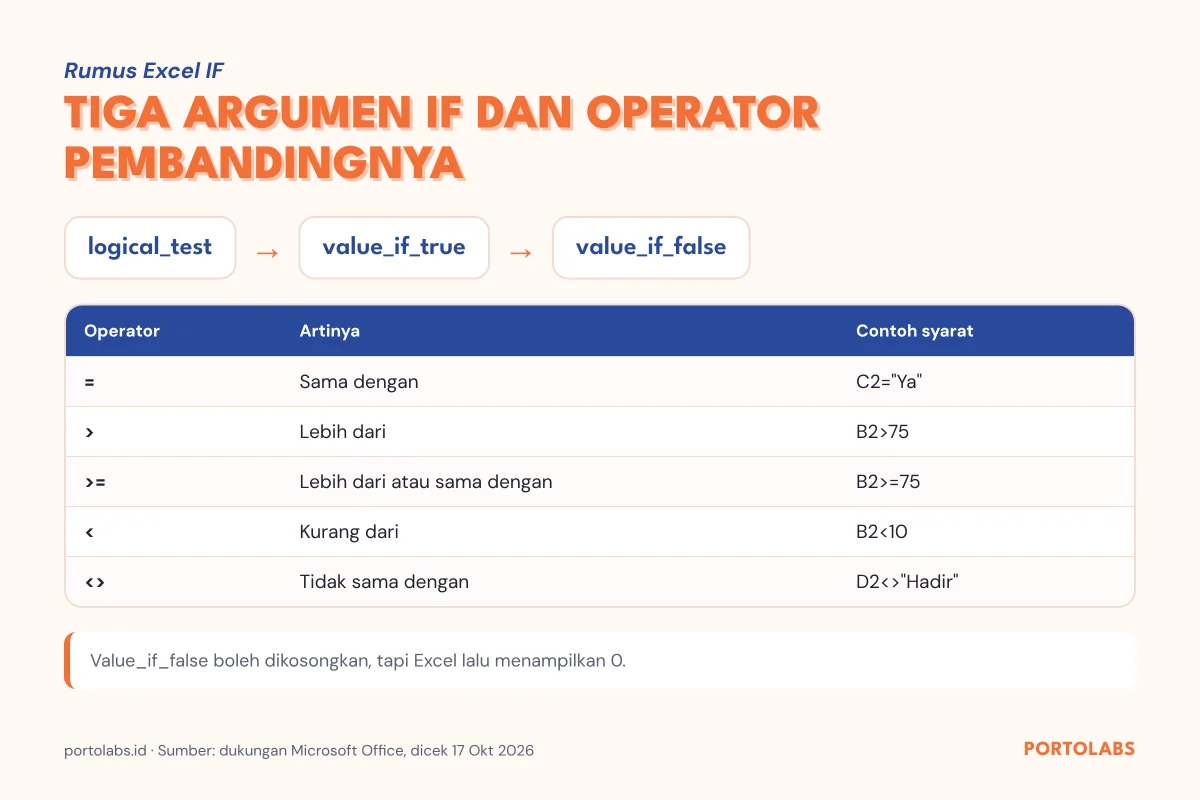
Menurut halaman resmi Microsoft tentang fungsi IF, IF punya tiga argumen:
- logical_test: syarat yang diperiksa, misalnya `B2>=75`.
- value_if_true: hasil kalau syarat benar.
- value_if_false: hasil kalau syarat salah. Argumen ini opsional, tapi kalau dikosongkan Excel mengembalikan 0.
Cara paling mudah membacanya adalah dengan kalimat: "kalau B2 lebih dari atau sama dengan 75, tulis Lulus, kalau tidak tulis Remedial". Teks harus diapit tanda kutip, sedangkan angka dan TRUE/FALSE tidak.
Contoh dasar: status lulus atau remedial
Misalnya nilai ujian ada di kolom B, mulai B2. Di C2 tulis:
`=IF(B2>=75,"Lulus","Remedial")`
Tarik rumus ke bawah dan seluruh kolom C terisi otomatis. Contoh lain dari halaman Microsoft: `=IF(A2>B2,"Melebihi anggaran","OKE")` untuk menandai pengeluaran yang melewati batas.
Contoh dasar: hasil berupa hitungan
Hasil IF tidak harus teks. Rumus `=IF(C2>B2,C2-B2,0)` menghitung selisih kelebihan biaya, dan memberi 0 kalau tidak ada kelebihan. Ini berguna untuk kolom denda, lembur, atau kekurangan stok.
IF bertingkat: kalau hasilnya lebih dari dua
IF bertingkat (nested IF) artinya IF kedua ditaruh di dalam argumen IF pertama. Contoh pemberian nilai huruf dari kolom B:
`=IF(B2>89,"A",IF(B2>70,"B",IF(B2>50,"C","D")))`
Excel memeriksa dari kiri. Kalau B2 di atas 89 hasilnya A. Kalau tidak, lanjut ke syarat berikutnya, dan seterusnya sampai D. Urutan syarat itu penting: kalau kamu menulis `B2>50` lebih dulu, nilai 95 pun akan berhenti di "C".
Pakai IFS kalau tumpukannya sudah panjang
Microsoft menyebut di halaman fungsi IFS bahwa IFS tersedia di Excel 2019, Excel 2021, Excel 2024, dan Microsoft 365, dan bisa memeriksa sampai 127 kondisi. Bentuknya pasangan syarat dan hasil:
`=IFS(B2>89,"A",B2>70,"B",B2>50,"C",TRUE,"D")`
Perhatikan `TRUE,"D"` di akhir. Kalau tidak ada syarat yang terpenuhi, IFS mengembalikan error #N/A. Syarat TRUE di akhir bertindak sebagai hasil cadangan. Kalau kamu masih memakai Excel versi lama, tetap pakai IF bertingkat.
IF dengan AND dan OR: dua syarat sekaligus
Kadang keputusan bergantung pada lebih dari satu kolom.
- AND: semua syarat harus benar. Contoh seleksi kandidat: `=IF(AND(B2>75,C2>80),"Diterima","Tidak diterima")`. Nilai tes harus di atas 75 dan nilai wawancara di atas 80.
- OR: cukup satu syarat yang benar. Contoh bonus penjualan: `=IF(OR(B2>=4,C2>13000000),"Ya","Tidak")`. Bonus cair kalau jumlah transaksi minimal 4 atau omzet di atas 13 juta.
Kedua contoh ini adalah pola yang umum di artikel tutorial Excel berbahasa Indonesia, misalnya panduan rumus IF dari Glints.
Contoh kasus di dunia kerja
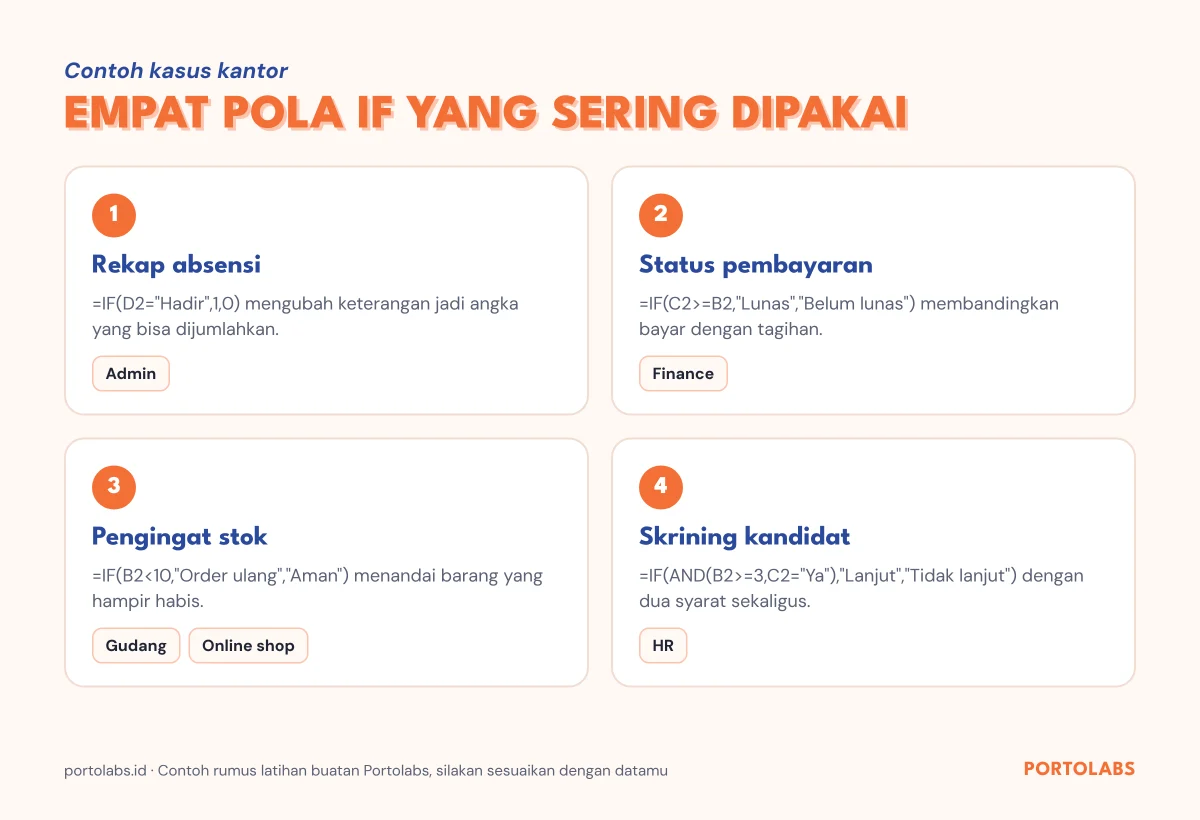
Rumus IF paling terasa gunanya di pekerjaan yang berurusan dengan tabel, seperti admin, finance, HR, dan analis data. Beberapa pola yang sering dipakai:
- Rekap absensi: `=IF(D2="Hadir",1,0)` mengubah keterangan jadi angka yang gampang dijumlahkan.
- Status pembayaran: `=IF(C2>=B2,"Lunas","Belum lunas")` membandingkan jumlah dibayar dengan tagihan.
- Pengingat stok: `=IF(B2<10,"Order ulang","Aman")`.
- Skrining awal kandidat: `=IF(AND(B2>=3,C2="Ya"),"Lanjut","Tidak lanjut")` untuk pengalaman minimal 3 tahun dan domisili sesuai.
Kalau kamu sedang membangun portofolio untuk posisi admin atau analisis, latihan seperti ini bisa jadi bahan project. Brief latihan yang berisi data dan tujuan kerja ada di Portolabs Brief. Hasil kerjamu bisa kamu rapikan jadi studi kasus dengan panduan di cara menulis case study portofolio.
Kesalahan yang sering terjadi
Beberapa penyebab rumus IF mengeluarkan hasil aneh:
- Muncul angka 0 di sel. Biasanya argumen hasil dikosongkan, misalnya `=IF(B2>5,"Ya",)`. Isi kedua hasil, atau pakai `""` kalau mau sel kosong.
- Muncul #NAME?. Ada nama fungsi yang salah ketik, atau teks lupa diberi tanda kutip.
- Urutan syarat IF bertingkat terbalik. Mulai dari syarat paling ketat, bukan paling longgar.
- Separator salah. Tergantung pengaturan regional komputer, pemisah argumen bisa koma atau titik koma. Kalau Excel menolak rumus yang kelihatannya benar, coba ganti koma dengan titik koma.
- Angka ditulis sebagai teks. Nilai seperti "80" dengan tanda kutip tidak sama dengan angka 80, jadi perbandingannya meleset.
Kalau kamu butuh gambaran rumus lain yang sering dipakai bareng IF, baca rumus Excel lengkap dari dasar sampai lanjutan. Untuk yang tertarik ke jalur analisis data, lihat data analyst adalah dan Power BI adalah.
FAQ
Apa bedanya IF dan IFS di Excel? IF memeriksa satu syarat dan perlu ditumpuk kalau hasilnya lebih dari dua. IFS menerima banyak pasangan syarat dan hasil dalam satu rumus, tapi hanya ada di Excel 2019 ke atas dan Microsoft 365.
Bagaimana cara memakai IF untuk dua syarat? Bungkus syarat dengan AND kalau keduanya harus benar, atau OR kalau salah satu cukup. Contoh: `=IF(AND(B2>75,C2>80),"Diterima","Tidak diterima")`.
Kenapa rumus IF saya menghasilkan 0? Hampir pasti ada argumen hasil yang kosong. Microsoft mencatat 0 sebagai masalah umum ketika value_if_true atau value_if_false tidak diisi.
Apakah IF bisa menghasilkan sel kosong? Bisa. Pakai tanda kutip dua tanpa isi, misalnya `=IF(A2=B2,B4-A4,"")`.
Apakah rumus IF dipakai di pekerjaan sungguhan? Ya, terutama untuk rekap, laporan, dan penyaringan data di pekerjaan admin, finance, HR, dan analisis. Untuk tahu seberapa jauh kemampuan Excelmu terbaca di CV, coba CV Review Portolabs.
Ringkasan
IF memeriksa satu syarat dan memberi dua kemungkinan hasil, dengan bentuk `=IF(syarat, hasil_benar, hasil_salah)`. Untuk tiga hasil atau lebih, pakai IF bertingkat atau IFS. Untuk dua syarat sekaligus, gabungkan dengan AND atau OR. Mulai dari contoh nilai lulus atau remedial, lalu coba pada data kerja nyata supaya latihannya bisa masuk portofolio.