Rumus Excel VLOOKUP: Cara Pakai dan Contoh Soal
Kamu punya dua tabel: daftar pesanan di satu sheet, daftar harga di sheet lain. Mencocokkan keduanya satu per satu lewat copy-paste memakan waktu dan gampang salah. Di sinilah rumus Excel VLOOKUP dipakai, dan fungsi ini hampir selalu muncul di tes Excel untuk posisi admin, data entry, dan analis junior.
Artikel ini menjelaskan cara kerja VLOOKUP dari nol: sintaks, arti tiap argumen, contoh kasus dengan angka, penyebab error #N/A, dan kapan sebaiknya pindah ke XLOOKUP. Semua rumus mengacu pada dokumentasi resmi Microsoft.
Jawaban singkat
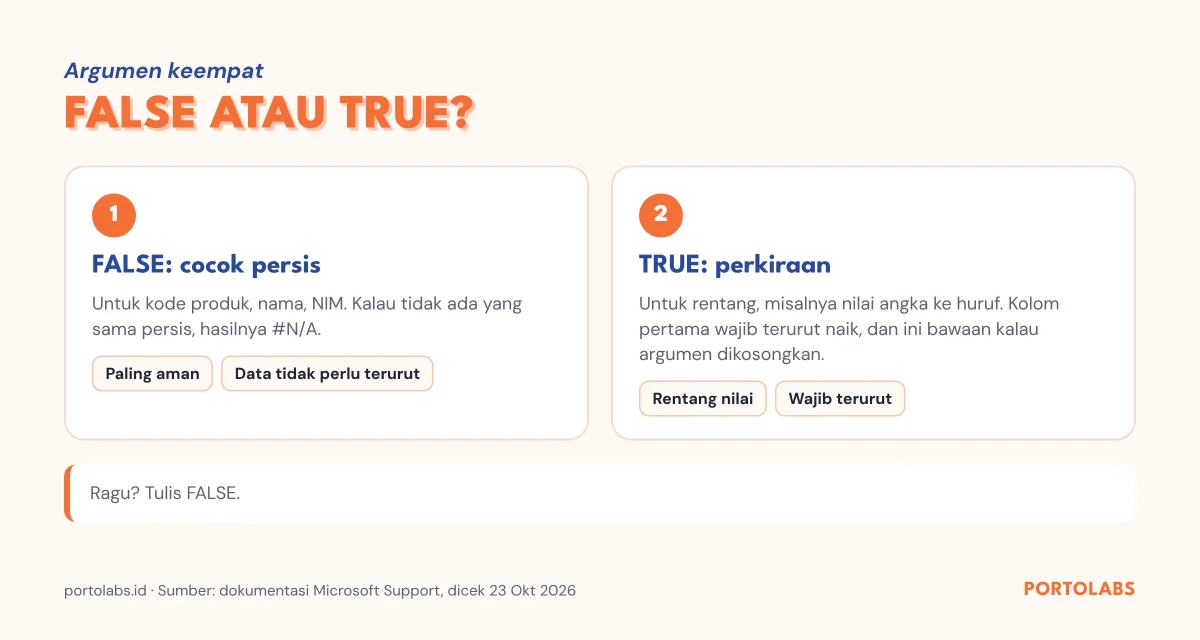
Rumus Excel VLOOKUP mencari sebuah nilai di kolom paling kiri sebuah tabel, lalu mengambil isi kolom lain pada baris yang sama. Bentuknya =VLOOKUP(nilai_dicari, tabel, nomor_kolom, FALSE). Argumen keempat, FALSE, meminta pencocokan persis dan hampir selalu itu yang kamu mau. Kalau argumen itu dihilangkan, Excel memakai pencocokan perkiraan (TRUE) yang mengharapkan kolom pertama terurut, sehingga hasilnya bisa salah tanpa peringatan.
Rumus Excel VLOOKUP: sintaks dan arti tiap argumen
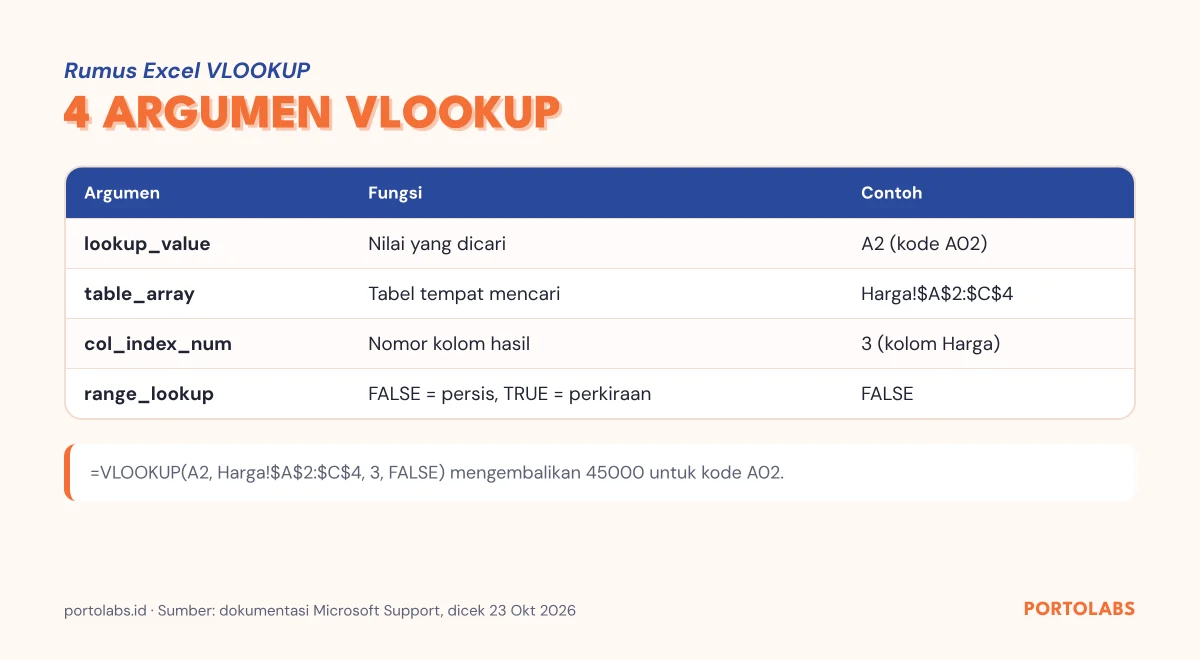
Menurut halaman resmi Microsoft untuk VLOOKUP, sintaksnya adalah VLOOKUP(lookup_value, table_array, col_index_num, [range_lookup]). Dalam bahasa sehari-hari:
- lookup_value: nilai yang kamu cari, misalnya kode produk atau NIM. Nilai ini harus ada di kolom pertama tabel.
- table_array: rentang tabel tempat mencari. Kolom pertamanya harus berisi nilai yang dicari, dan hasil yang kamu inginkan ada di kolom sesudahnya.
- col_index_num: nomor kolom hasil, dihitung dari kolom paling kiri tabel sebagai kolom 1.
- range_lookup: opsional. FALSE (atau 0) untuk cocok persis, TRUE (atau 1) untuk perkiraan. Jika dikosongkan, Excel memakai TRUE.
Catatan: di Excel dengan pengaturan regional Indonesia, pemisah argumen sering berupa titik koma (;) bukan koma. Kalau rumusmu ditolak, coba ganti pemisahnya.
Contoh rumus Excel VLOOKUP: ambil harga dari daftar produk
Anggap kamu admin toko dan punya tabel harga di sheet Harga (data contoh buatan sendiri):
- A01: Kaos polos, 65000
- A02: Topi, 45000
- A03: Tote bag, 55000
Di sheet Pesanan, kolom A berisi kode produk. Untuk mengambil harga di kolom B, tulis:
=VLOOKUP(A2, Harga!$A$2:$C$4, 3, FALSE)
Kalau A2 berisi A02, hasilnya 45000. Angka 3 berarti hasil diambil dari kolom ketiga tabel (Harga). Tanda $ mengunci rentang supaya tidak bergeser saat rumus ditarik ke bawah. Ini kesalahan yang paling sering membuat hasil di baris bawah tiba-tiba #N/A.
Mengambil nama produk, bukan harga
Cukup ganti nomor kolom. =VLOOKUP(A2, Harga!$A$2:$C$4, 2, FALSE) mengembalikan "Topi" untuk kode A02. Satu tabel referensi bisa dipakai untuk banyak kolom hasil, tinggal ubah angka ketiganya.
Cocok persis (FALSE) atau perkiraan (TRUE)?
Pakai FALSE untuk kode, nama, NIM, dan data pencarian lainnya. Pakai TRUE hanya untuk kasus rentang, misalnya mengubah nilai angka menjadi huruf (0-59 = D, 60-74 = C, dan seterusnya). Microsoft menyebut bahwa mode TRUE mengasumsikan kolom pertama terurut dari kecil ke besar. Jika tidak terurut, hasilnya bisa meleset.
Penyebab VLOOKUP error dan cara memperbaikinya
Dari dokumentasi Microsoft, ini penyebab yang paling sering:
- #N/A karena nilai tidak ada. Dengan FALSE, #N/A berarti nilai yang dicari tidak ditemukan di kolom pertama. Cek ejaan dan datanya.
- Spasi tersembunyi. Spasi di depan atau belakang membuat "A02 " tidak sama dengan "A02". Bersihkan dengan TRIM atau CLEAN.
- Angka tersimpan sebagai teks. Angka yang ditulis sebagai teks tidak cocok dengan angka asli. Ubah keduanya ke format yang sama.
- #REF! karena nomor kolom terlalu besar. Kalau tabelmu 3 kolom, col_index_num tidak boleh 4.
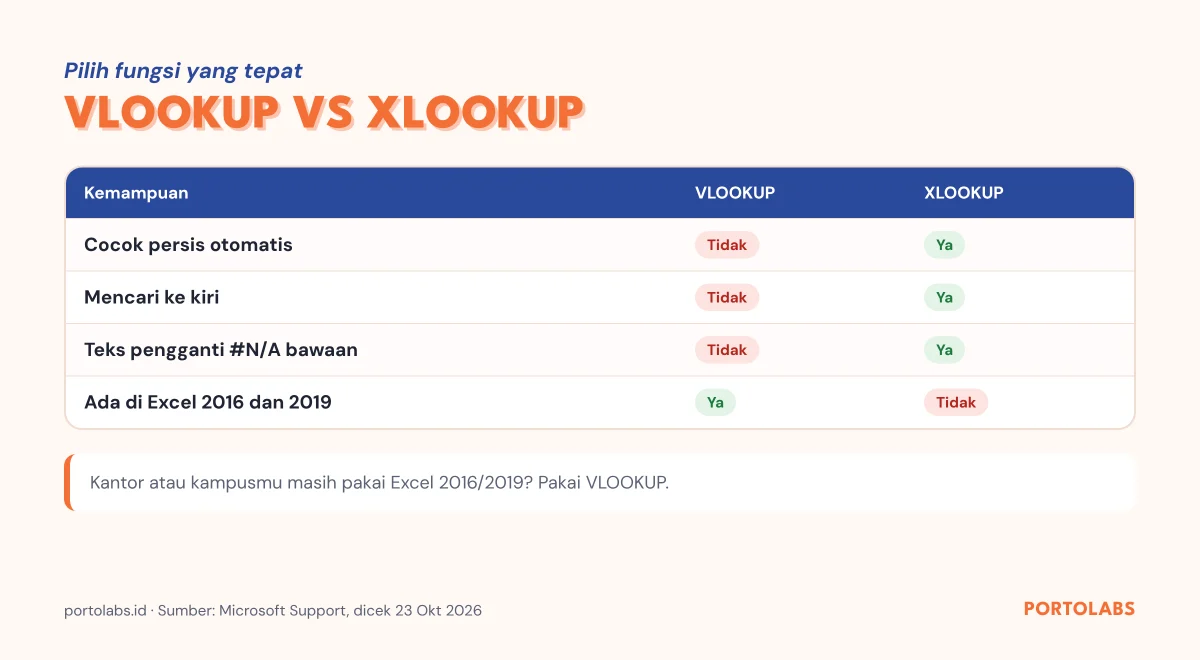
- Kolom pencarian bukan kolom paling kiri. VLOOKUP hanya melihat ke kanan dari kolom pertama tabel. Susun ulang tabel atau pakai XLOOKUP.
Untuk menyembunyikan #N/A di laporan, bungkus dengan IFERROR: =IFERROR(VLOOKUP(A2, Harga!$A$2:$C$4, 3, FALSE), "Tidak ditemukan"). Pakai dengan hati-hati, karena rumus ini juga menyembunyikan error yang sebenarnya perlu kamu perbaiki.
VLOOKUP atau XLOOKUP?
XLOOKUP adalah penerus VLOOKUP. Cocok persis adalah mode bawaannya, bisa mencari ke arah kiri, dan punya argumen if_not_found untuk teks pengganti #N/A. Microsoft mencatat XLOOKUP tidak tersedia di Excel 2016 dan 2019 (dicek 23 Oktober 2026), jadi kalau kantor atau kampusmu masih memakai versi itu, VLOOKUP tetap yang aman. Bagi yang butuh rumus lain, lihat juga kumpulan rumus Excel lengkap dan rumus Excel IF.
Latihan: jadikan VLOOKUP bukti skill di portofolio
Tes Excel biasanya meminta kamu menyelesaikan kasus nyata, bukan menghafal rumus. Latihan yang bisa kamu kerjakan sekarang: buat file berisi 30 baris pesanan dan tabel harga 10 produk, isi harga dengan VLOOKUP, tambahkan kolom total, lalu rapikan dengan IFERROR. Simpan hasilnya sebagai salah satu contoh pekerjaan. Kalau kamu butuh brief latihan lengkap, buka brief di Portolabs dan pilih kategori Admin atau Analisis, lalu baca cara membuat portofolio data analyst untuk menyusun hasilnya. Skill Excel juga layak ditulis di CV, lihat cara membuat CV lamaran kerja.
FAQ
Apa kepanjangan VLOOKUP? VLOOKUP adalah singkatan dari "vertical lookup": pencarian ke bawah pada kolom pertama sebuah tabel, lalu mengambil data ke kanan.
Kenapa VLOOKUP saya hasilnya #N/A padahal datanya ada? Penyebab paling umum adalah spasi tersembunyi atau perbedaan format (angka vs teks). Bersihkan dengan TRIM dan samakan formatnya.
Bisakah VLOOKUP mencari ke kiri? Tidak. Nilai yang dicari harus ada di kolom paling kiri tabel. Gunakan XLOOKUP, atau susun ulang kolom tabelmu.
Apakah VLOOKUP bisa antar-sheet atau antar-file? Bisa. Tulis nama sheet di rumus, misalnya Harga!$A$2:$C$4. Untuk antar-file, buka kedua file lalu pilih rentangnya langsung.
Apakah VLOOKUP juga ada di Google Sheets? Ada, dengan sintaks yang sama. Fungsinya juga bisa dipakai di Sheets untuk tugas yang serupa.
Ringkasan
VLOOKUP mencari nilai di kolom pertama tabel dan mengambil data dari kolom lain pada baris yang sama. Pakai FALSE untuk cocok persis, kunci rentang dengan $, dan periksa spasi serta format data saat muncul #N/A. Kalau versi Excel-mu mendukung, XLOOKUP lebih fleksibel. Setelah paham dasarnya, buat satu file latihan nyata supaya skill ini bisa kamu tunjukkan, bukan hanya kamu klaim.