Cara Menggunakan Canva untuk Pemula: Panduan Langkah demi Langkah

Ringkasan Artikel
- Panduan cara menggunakan Canva dari nol: buat akun, pilih template, edit elemen, unggah foto, sampai unduh hasil desain dalam format yang tepat.
Banyak orang tahu Canva, tapi begitu membukanya langsung bingung: harus mulai dari mana, template yang mana, dan bagaimana cara menyimpan hasilnya? Padahal untuk kebutuhan dasar seperti poster, CV, atau konten Instagram, kamu cukup menguasai beberapa langkah.
Panduan ini menjelaskan cara menggunakan Canva dari nol: membuat akun, memilih template, mengedit elemen, mengunggah foto sendiri, sampai mengunduh hasilnya. Ada juga tips supaya desainmu terlihat rapi dan bisa masuk portofolio.
Jawaban singkat
Cara menggunakan Canva: buka canva.com atau aplikasinya lalu masuk dengan akun, pilih jenis desain (misalnya poster, presentasi, atau Instagram Post), pilih template atau mulai dari kanvas kosong, ubah teks, warna, foto, dan elemen lewat panel di sisi editor, lalu simpan dengan tombol Bagikan atau Download dalam format PNG, JPG, atau PDF. Semua desain tersimpan di akunmu, jadi bisa dibuka dan diedit lagi kapan saja. Sebagian elemen dan template gratis, sebagian lain butuh langganan Pro.
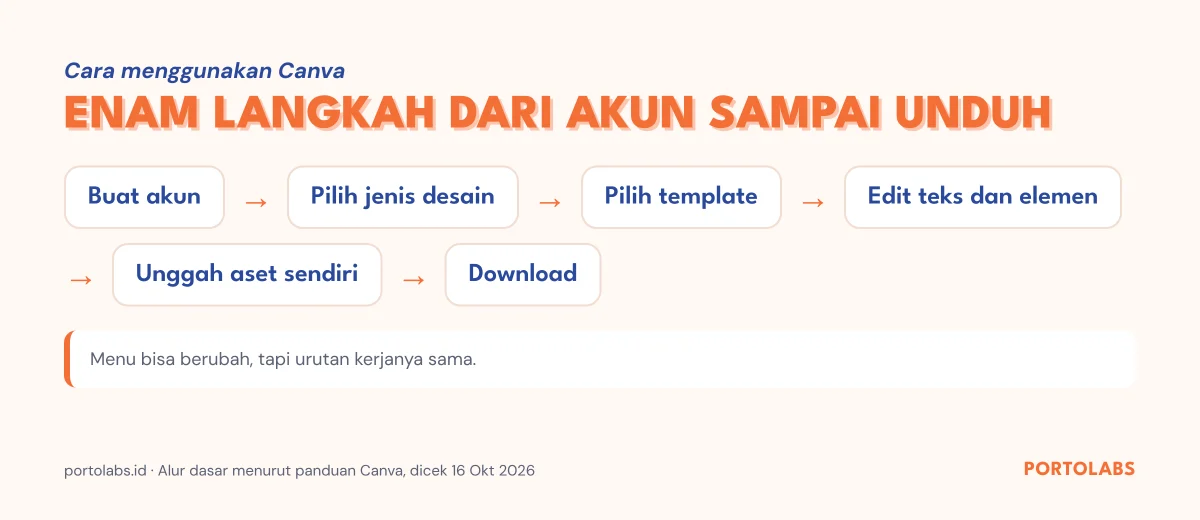
Cara menggunakan Canva langkah demi langkah
Menu Canva bisa berubah dari waktu ke waktu, jadi nama tombolnya mungkin sedikit berbeda dari yang kamu lihat. Alurnya tetap sama.
1. Buat akun dan masuk
Buka canva.com atau pasang aplikasi Canva di HP, lalu daftar dengan email atau akun yang sudah ada. Setelah masuk, kamu akan melihat halaman utama berisi kolom pencarian, daftar jenis desain, dan desain terakhir yang pernah kamu buat.
2. Pilih jenis desain atau ukuran
Dari halaman utama, pilih jenis desain yang kamu perlukan, misalnya poster, presentasi, CV, atau Instagram Post. Canva menyediakan baris pintasan berisi kanvas kosong untuk jenis yang populer. Kalau butuh ukuran khusus, kamu bisa mengisi lebar dan tinggi sendiri. Menurut panduan Canva, ukuran khusus minimal 40 px dan maksimal 8000 px. Rinciannya ada di panduan merancang dari nol di Canva.
3. Pakai template atau mulai dari kanvas kosong
Pemula sebaiknya mulai dari template karena tata letak, font, dan warna sudah tertata. Klik template yang kamu suka, dan semua elemen di dalamnya bisa diubah. Penjelasan resminya ada di halaman bantuan Canva tentang template. Kalau ingin kebebasan penuh, mulai dari kanvas kosong dan susun sendiri.
4. Edit teks, warna, dan elemen
Klik teks untuk mengganti isinya, lalu atur font, ukuran, dan warna dari bilah di atas kanvas. Buka tab Elemen di panel samping untuk menambahkan bentuk, garis, ikon, atau bingkai foto. Canva menandai bahwa sebagian elemen gratis, sebagian membutuhkan Pro, dan sebagian lagi berbayar per item, jadi periksa tandanya sebelum memakai.
5. Unggah foto atau logo sendiri
Buka tab Unggahan di panel samping untuk mengunggah foto, ilustrasi, atau video milikmu, lalu seret ke kanvas. Cara ini paling berguna untuk desain yang butuh identitas sendiri, misalnya logo atau foto produk.
6. Simpan dan unduh hasilnya
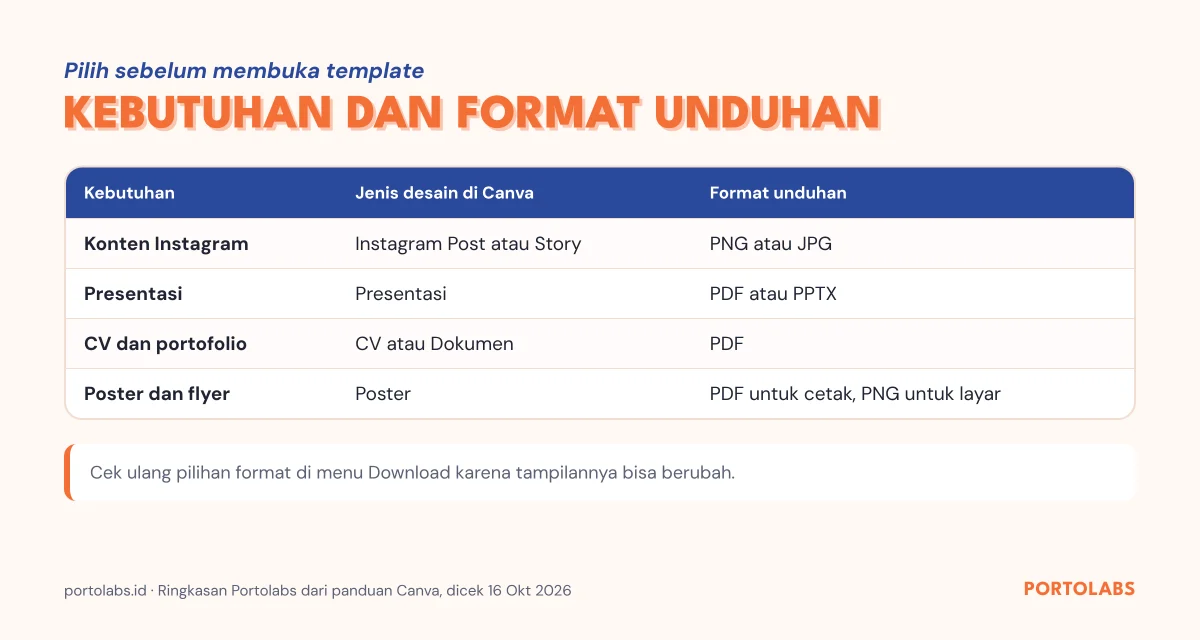
Setelah selesai, klik tombol Bagikan lalu Download. Format yang umum tersedia adalah PNG, JPG, dan PDF. Pilih PNG atau JPG untuk gambar di media sosial, dan PDF untuk dokumen yang akan dicetak atau dikirim lewat email. Desainmu juga tersimpan di akun, jadi bisa dibuka lagi dari halaman utama.
Fitur Canva yang paling sering dipakai pemula
Setelah dasar-dasarnya lancar, pilih jenis desain berdasarkan tujuanmu: konten Instagram, presentasi, CV, atau poster. Gambar di bawah merangkum jenis desain dan format unduhan yang umum untuk tiap kebutuhan.
Untuk CV, kamu juga bisa melihat cara membuat CV lamaran kerja yang menarik dan cara membuat CV di HP tanpa aplikasi berbayar.
Canva gratis atau Pro: mana yang cukup?
Untuk belajar dan membuat desain dasar, versi gratis biasanya sudah cukup. Versi Pro berguna kalau kamu sering memakai elemen premium atau perlu fitur tambahan. Harga dan isi paket sering berubah, jadi cek halaman resmi Canva sebelum berlangganan. Perbandingannya sudah kami tulis di Canva Pro vs Canva gratis.
Tips supaya desain Canva terlihat rapi
- Batasi font. Dua jenis font sudah cukup: satu untuk judul, satu untuk isi.
- Pakai palet warna terbatas. Tiga sampai empat warna membuat desain terasa konsisten.
- Beri ruang kosong. Desain yang terlalu padat sulit dibaca.
- Ganti isi template. Template yang dipakai apa adanya mudah dikenali. Ubah warna, foto, dan teks supaya sesuai kebutuhanmu.
- Selaraskan elemen. Gunakan garis bantu yang muncul saat menyeret elemen agar posisinya lurus.
Latihan: pakai Canva untuk portofolio
Cara paling cepat belajar Canva adalah mengerjakan brief nyata. Kalau kamu bercita-cita jadi desainer atau social media specialist, ambil satu brief latihan di halaman brief Portolabs, misalnya membuat poster untuk usaha fiktif, lalu kerjakan di Canva. Jelaskan masalah, keputusan desain, dan hasilnya. Contoh susunannya bisa dilihat di contoh portofolio desain grafis fresh graduate.
FAQ
Apakah Canva gratis? Canva punya versi gratis dengan banyak template dan elemen. Sebagian elemen dan fitur membutuhkan langganan Pro, jadi cek tandanya di editor.
Bagaimana cara menggunakan Canva di HP? Pasang aplikasi Canva, masuk dengan akunmu, pilih jenis desain, pilih template, edit, lalu unduh. Alurnya sama dengan di laptop.
Apakah Canva butuh internet? Canva dirancang untuk dipakai online karena desain tersimpan di akunmu, jadi siapkan koneksi yang stabil saat mengedit dan mengunduh.
Format apa yang sebaiknya dipakai saat mengunduh? PNG atau JPG untuk gambar di media sosial, PDF untuk dokumen cetak atau yang dikirim lewat email.
Bisa memakai foto sendiri di Canva? Bisa. Unggah lewat tab Unggahan, lalu seret ke kanvas dan atur ukurannya.
Apakah desain Canva bisa dimasukkan ke portofolio? Bisa, selama kamu menjelaskan masalah, proses, dan hasilnya, serta tidak memakai template apa adanya tanpa perubahan berarti.
Ringkasan
Cara menggunakan Canva intinya enam langkah: buat akun, pilih jenis desain, pilih template, edit teks dan elemen, unggah aset sendiri, lalu unduh hasilnya. Mulai dari template, batasi font dan warna, dan latih dengan brief nyata supaya hasilnya layak masuk portofolio.