Cara Membuat CV di HP Tanpa Aplikasi Berbayar
Lowongan yang kamu incar tutup malam ini, tapi laptop sedang rusak atau memang belum punya. Tenang, CV yang rapi dan aman dibaca sistem ATS bisa kamu buat sepenuhnya dari HP, tanpa membeli aplikasi apa pun.
Panduan ini membahas cara membuat CV di HP langkah demi langkah: aplikasi gratis mana yang cocok, cara menyusun isinya di layar kecil, cara menyimpannya sebagai PDF di Android dan iPhone, sampai kesalahan yang sering terjadi saat CV dikirim dari HP.
Jawaban singkat
Cara membuat CV di HP yang paling aman adalah memakai aplikasi pengolah kata gratis seperti Google Docs atau Microsoft Word. Siapkan dulu data diri, pendidikan, pengalaman atau proyek, dan skill. Buat dokumen baru, susun isinya dalam satu kolom tanpa tabel atau ikon, pakai satu font standar, lalu ekspor ke PDF. Di Google Docs, ketuk ikon titik tiga, pilih Bagikan & ekspor, lalu simpan sebagai PDF. Beri nama file yang jelas seperti CV_NamaLengkap_Posisi.pdf, buka ulang PDF-nya untuk mengecek, baru kirim. Canva Gratis juga bisa dipakai, terutama untuk posisi desain, asalkan teksnya tetap bisa diblok.
Cara membuat CV di HP: pilih aplikasinya dulu
Ada tiga aplikasi gratis yang paling praktis untuk membuat CV di HP. Ketiganya bisa mengekspor PDF, tapi hasilnya berbeda saat dibaca sistem ATS (Applicant Tracking System) yang dipakai banyak perusahaan untuk menyaring lamaran.
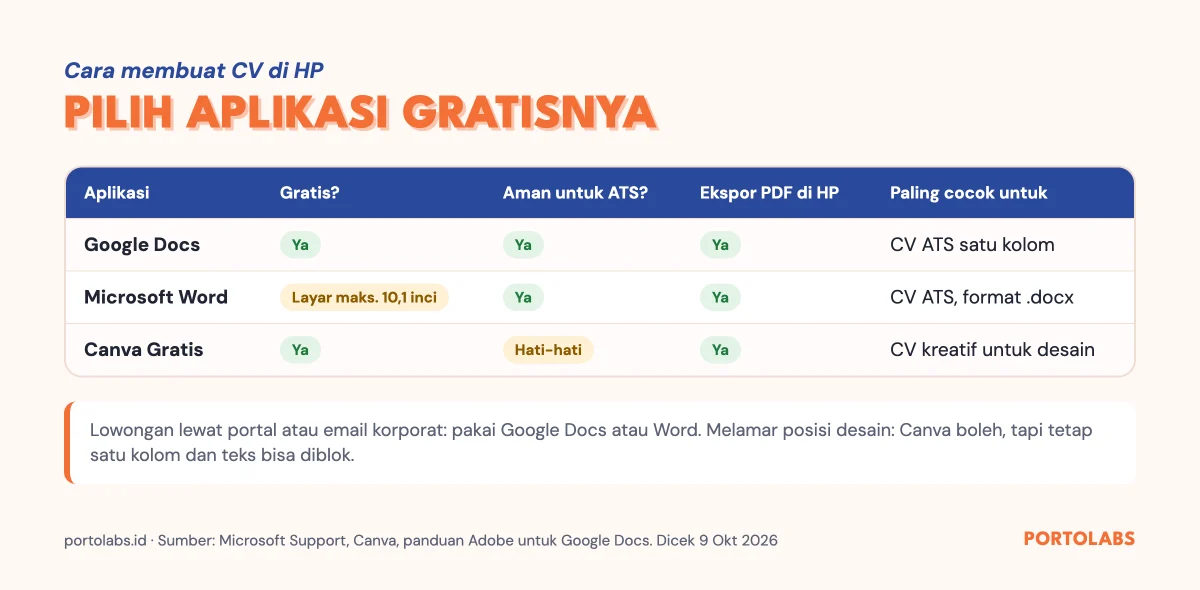
Google Docs gratis dengan akun Google, otomatis tersimpan di Google Drive, dan hasilnya berupa teks biasa yang mudah dibaca ATS. Ini pilihan paling aman untuk kebanyakan pelamar.
Microsoft Word di HP juga bisa dipakai gratis, tapi ada batasnya. Menurut halaman dukungan Microsoft, fitur edit inti gratis untuk perangkat Android dan iOS dengan layar 10,1 inci atau lebih kecil. Beberapa fitur seperti mengganti orientasi halaman, page break, dan tata letak multi-kolom butuh langganan Microsoft 365. Untuk CV satu kolom, fitur gratisnya sudah cukup.
Canva Gratis cocok untuk CV yang lebih visual, misalnya kalau kamu melamar posisi desain grafis. Ekspor PDF tersedia di versi gratis. Masalahnya, banyak template CV di Canva memakai dua kolom, ikon, dan kotak teks yang bisa membuat urutan teks berantakan saat dibaca ATS. Kalau penasaran fitur apa saja yang dibuka versi berbayarnya, baca perbandingan Canva Pro dan Canva Gratis.
Langkah membuat CV di HP dengan Google Docs
Contoh di bawah memakai Google Docs karena gratis di Android dan iPhone. Langkahnya mirip kalau kamu memakai Word.
1. Siapkan bahan di catatan HP
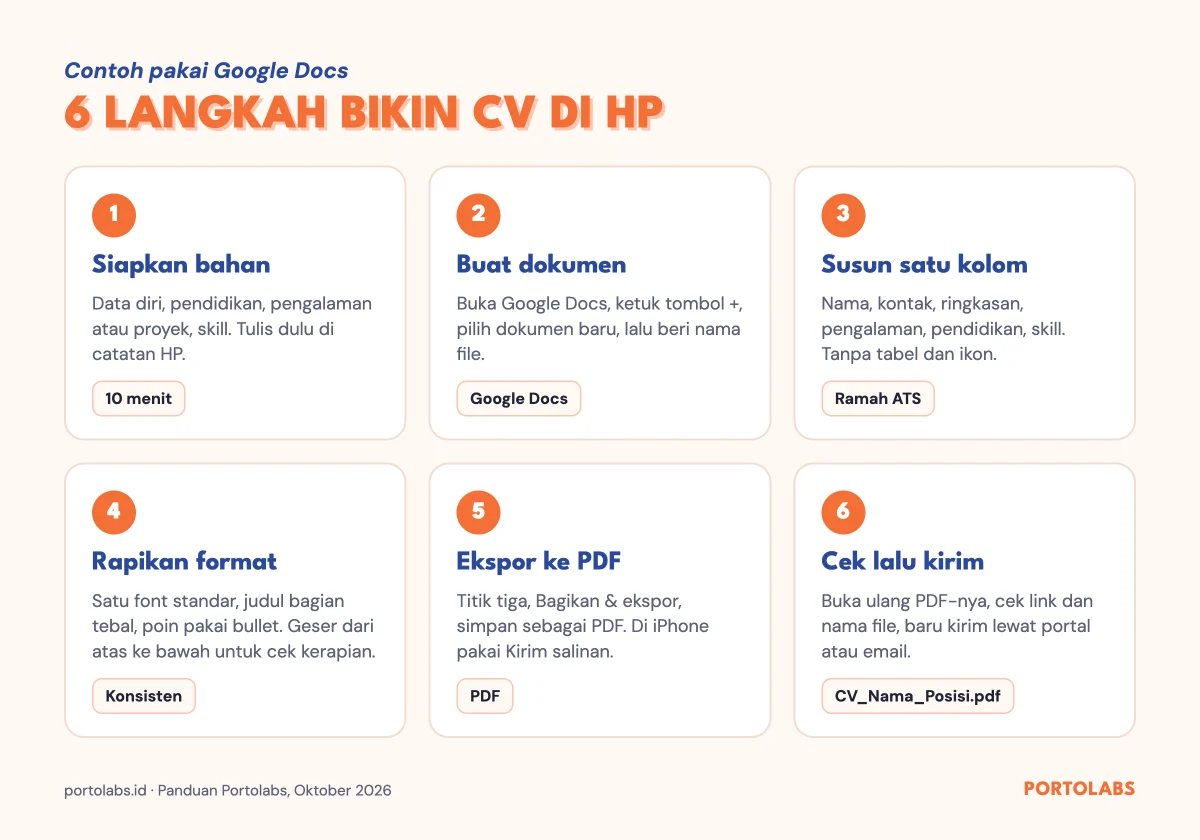
Menyusun kalimat sambil mengatur format di layar kecil cepat bikin capek. Tulis dulu bahan mentahnya di aplikasi catatan: nama lengkap, nomor WhatsApp, email, kota domisili, link LinkedIn atau portofolio, riwayat pendidikan, pengalaman kerja, magang, organisasi, proyek, dan skill. Untuk setiap pengalaman, catat satu sampai tiga hasil yang bisa diukur.
2. Buat dokumen baru
Pasang aplikasi Google Docs dari Play Store atau App Store kalau belum ada. Buka aplikasinya, ketuk tombol +, pilih dokumen baru, lalu beri nama file. Kalau sudah punya CV lama di HP, kamu juga bisa membukanya di Google Docs dan mengedit dari situ.
3. Susun isi dalam satu kolom
Urutan yang aman untuk fresh graduate dan pelamar pemula:
- Nama lengkap dan kontak (nomor HP, email, kota, link LinkedIn atau portofolio)
- Ringkasan profil, 2-3 kalimat tentang posisi yang kamu incar
- Pengalaman kerja, magang, atau proyek, dari yang terbaru
- Pendidikan
- Skill dan sertifikat
Jangan pakai tabel, kolom, atau ikon telepon dan amplop. Tulis saja "Email:" dan "WhatsApp:". Penjelasan lengkap soal isi tiap bagian ada di panduan lengkap membuat CV, dan contoh yang bisa langsung ditiru ada di contoh CV ATS friendly.
4. Rapikan format
Pakai satu font standar seperti Arial atau Calibri untuk seluruh dokumen. Tebalkan judul bagian, lalu tulis pengalaman sebagai poin bullet yang diawali kata kerja, misalnya "Membuat 12 desain konten Instagram untuk UMKM kuliner". Setelah selesai, geser dokumen dari atas ke bawah untuk memastikan jarak antarbagian konsisten.
5. Ekspor ke PDF
Di aplikasi Google Docs Android, ketuk ikon titik tiga di kanan atas, pilih Bagikan & ekspor (Share & export), lalu pilih opsi simpan sebagai PDF. File akan tersimpan di folder unduhan HP. Di iPhone, pilih Bagikan & ekspor, lalu Kirim salinan dan pilih format PDF. Langkah ini sesuai panduan Adobe untuk menyimpan Google Docs sebagai PDF. Nama menu bisa sedikit berbeda tergantung versi aplikasi.
6. Cek, lalu kirim
Buka PDF hasil ekspor di aplikasi pembaca PDF, bukan di Google Docs. Coba blok satu kalimat. Kalau teksnya bisa diblok, ATS juga bisa membacanya. Ketuk setiap link untuk memastikan semuanya bisa dibuka. Setelah itu, kirim lewat portal lowongan atau email sesuai instruksi. Kalau perlu surat lamaran juga, contohnya ada di contoh surat lamaran kerja.
Kalau pakai Word atau Canva
Di Word, alurnya sama: buat dokumen kosong, ketik isi dalam satu kolom, lalu simpan atau bagikan sebagai PDF. Hindari template Word yang memakai tabel untuk mengatur tata letak, karena isi tabel kadang terbaca acak oleh ATS.
Di Canva, pilih template CV satu kolom dengan sedikit hiasan. Pastikan semua teks diketik di kotak teks, bukan bagian dari gambar. Unduh sebagai PDF standar. Kalau lowongannya lewat portal besar, sebaiknya siapkan dua versi: versi Canva untuk dikirim langsung ke HR atau dilampirkan di portofolio, dan versi Google Docs untuk diunggah ke portal.
Yang sering salah saat kirim CV dari HP
CV dengan isi bagus pun bisa gagal karena hal teknis kecil. Tabel di bawah merangkum kesalahan yang paling sering terjadi saat CV dibuat dan dikirim dari HP.
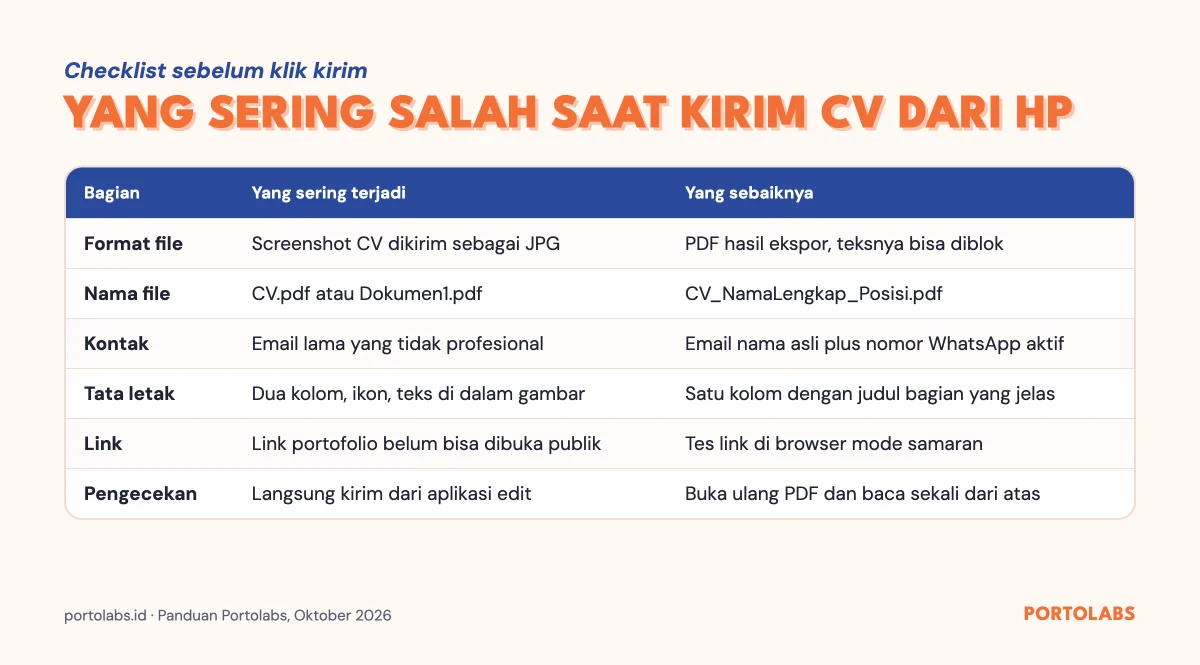
Kesalahan paling fatal adalah mengirim screenshot CV dalam format JPG. Gambar tidak bisa dibaca ATS sebagai teks, dan di layar HR hasilnya sering buram. Yang kedua, link portofolio yang ternyata masih privat. Buka link itu di browser mode samaran untuk melihat apa yang dilihat HR.
Belum yakin CV-mu sudah aman? Unggah PDF-nya ke CV Review Portolabs untuk mendapat masukan soal struktur dan isi. Kalau CV sudah siap, cari lowongannya di Portolabs Jobs. Dan kalau bagian pengalamanmu masih kosong, isi dengan proyek dari brief studi kasus Portolabs, lalu tulis hasilnya di bagian Proyek.
FAQ
Aplikasi apa yang paling bagus untuk membuat CV di HP? Untuk kebanyakan lowongan, Google Docs atau Microsoft Word paling aman karena hasilnya teks biasa yang mudah dibaca ATS. Canva bagus untuk CV visual di bidang desain, tapi pilih template satu kolom.
Apakah harus bayar untuk membuat CV di HP? Tidak. Google Docs gratis dengan akun Google, Word gratis untuk HP berlayar 10,1 inci ke bawah, dan Canva Gratis sudah bisa mengekspor PDF. Kamu tidak perlu membeli template atau aplikasi pembuat CV berbayar.
Bagaimana cara menyimpan CV dalam bentuk PDF di HP? Di Google Docs, ketuk ikon titik tiga, pilih Bagikan & ekspor, lalu simpan sebagai PDF. Di iPhone, pilih Kirim salinan dan format PDF. Di Word dan Canva, pilih opsi bagikan atau unduh sebagai PDF.
Apakah Microsoft Word di HP gratis? Fitur edit inti Word gratis di HP Android dan iPhone dengan layar 10,1 inci atau lebih kecil. Beberapa fitur, seperti multi-kolom dan page break, butuh langganan Microsoft 365.
Apakah CV buatan Canva bisa dibaca ATS? Bisa, asalkan teksnya diketik di kotak teks, tata letaknya satu kolom, dan tidak ada informasi penting yang ditaruh di dalam gambar. Template dua kolom dengan banyak ikon lebih berisiko terbaca berantakan.
Berapa halaman CV yang ideal? Untuk fresh graduate dan pelamar dengan pengalaman kurang dari lima tahun, satu halaman biasanya cukup. Fokus pada pengalaman dan proyek yang relevan dengan posisi yang kamu lamar.
Ringkasan
Cara membuat CV di HP tanpa biaya: siapkan bahan di catatan, buat dokumen di Google Docs atau Word, susun isi dalam satu kolom dengan satu font standar, lalu ekspor ke PDF lewat menu Bagikan & ekspor. Sebelum mengirim, buka ulang PDF-nya, pastikan teksnya bisa diblok dan semua link berfungsi, lalu beri nama file yang jelas. Canva boleh dipakai untuk CV visual, tapi untuk portal lowongan, versi teks biasa tetap lebih aman.