Cara Edit Video di CapCut untuk Pemula: Alur dari Nol sampai Ekspor
Kamu sudah punya rekaman video di HP, tapi bingung mulai dari mana: dipotong dulu, kasih teks dulu, atau langsung pasang musik? Kebanyakan pemula berhenti di tengah jalan karena urutan kerjanya tidak jelas, bukan karena aplikasinya sulit.
Artikel ini membahas cara edit video di CapCut dari klip mentah sampai file siap upload. Kamu dapat urutan kerja yang bisa diulang di setiap proyek, daftar kesalahan yang sering bikin hasil terlihat berantakan, dan satu latihan kecil yang bisa kamu pakai untuk portofolio.
Jawaban singkat
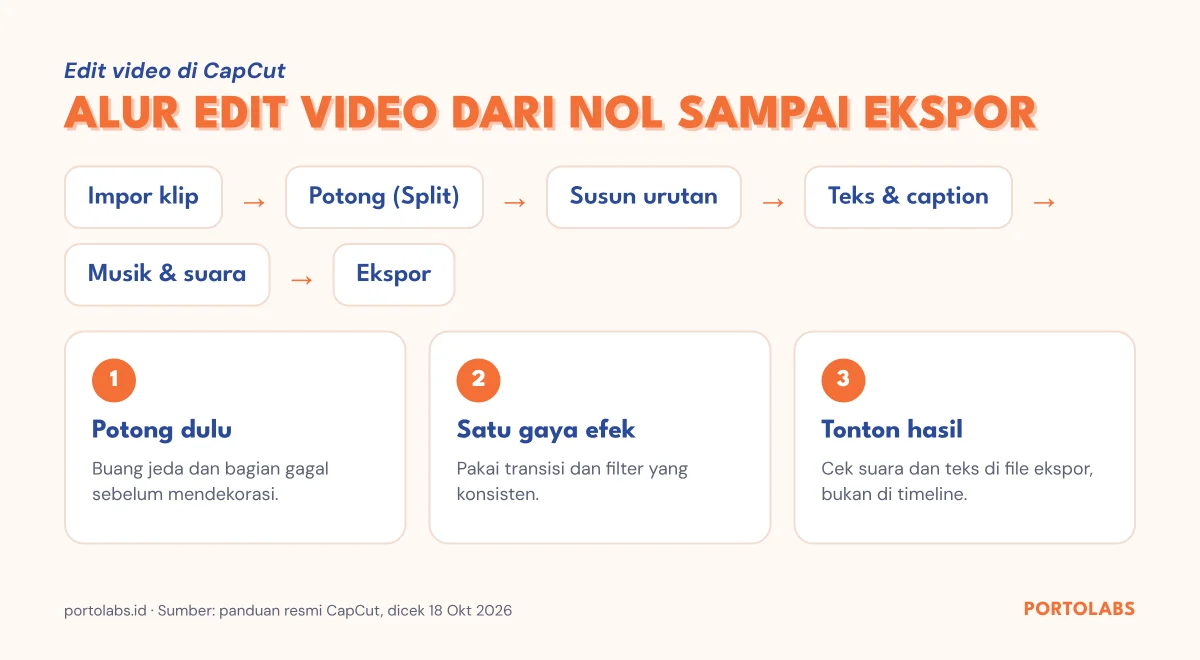
Cara edit video di CapCut: buat proyek baru, impor klip, potong bagian yang tidak perlu dengan Split di timeline, susun urutan klip, tambahkan teks dan caption, pasang musik atau suara, beri transisi seperlunya, lalu ekspor lewat tombol Ekspor dengan resolusi sesuai platform tujuan. Alur ini sama di HP maupun di versi desktop. Kerjakan dalam urutan itu: potong dulu, baru percantik. Dengan begitu kamu tidak membuang waktu mendekorasi klip yang akhirnya dibuang.
Cara edit video di CapCut: urutan kerja dari nol
CapCut punya versi HP (App Store dan Google Play) dan versi desktop. Menurut panduan pemula di situs resmi CapCut, alurnya sama: impor media, edit, lalu ekspor. Yang berbeda hanya letak tombol.
1. Buat proyek dan impor klip
Buka CapCut, buat proyek baru, lalu pilih klip dari galeri. Di desktop, klik Impor atau seret file langsung ke jendela CapCut. Pilih semua klip yang mungkin dipakai. Kelebihan klip lebih aman daripada kekurangan, karena nanti kamu tinggal membuang.
2. Potong dengan Split
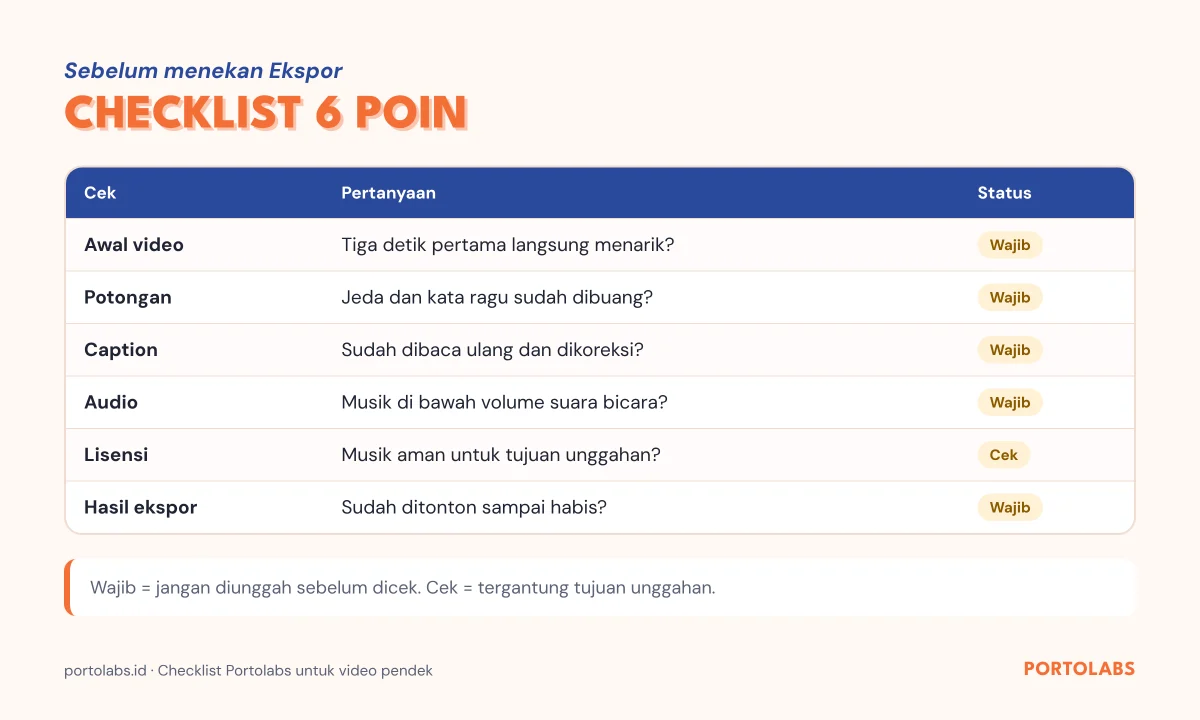
Geser playhead (garis vertikal di timeline) ke titik potong, lalu tekan Split. Pilih bagian yang tidak diinginkan, lalu hapus. Mulai dari bagian awal klip: buang jeda diam, kata "eee", dan detik-detik sebelum kamu mulai bicara. Video pendek terasa lebih rapi hanya dengan pemotongan yang tegas.
3. Susun urutan klip
Seret klip di timeline sampai ceritanya jelas. Untuk video pendek, pakai pola sederhana: pembuka yang menarik perhatian di tiga detik pertama, isi, lalu penutup atau ajakan. Kalau kamu butuh ide isi video, lihat 50 ide konten untuk pemula.
4. Tambahkan teks dan caption
CapCut menyediakan template teks yang bisa diubah dan auto-caption berbasis AI, seperti disebut di panduan resminya. Setelah caption otomatis muncul, baca ulang dan benahi sendiri. Nama brand, istilah teknis, dan kata serapan paling sering salah terdengar oleh mesin. Jaga teks tetap pendek, satu sampai dua baris, dan jangan menutupi bagian wajah atau produk.
5. Pasang musik dan suara
Panduan resmi menyebut CapCut punya musik latar dan efek suara bebas royalti. Meski begitu, syarat pemakaiannya bisa berubah, jadi cek lisensi lagu sebelum dipakai untuk konten komersial. Turunkan volume musik di bawah suara bicara supaya narasi tetap terdengar.
6. Beri transisi dan efek seperlunya
Transisi dan filter ada banyak, tapi pakai satu gaya yang konsisten. Tiga jenis transisi berbeda dalam video 30 detik biasanya terlihat ramai, bukan profesional. Kalau ragu, potong langsung (cut) tanpa transisi.
7. Ekspor
Tekan Ekspor, pilih resolusi dan format. Panduan resmi menyebut format seperti MP4 dan MOV tersedia di desktop. Pilih resolusi yang sesuai tujuan unggahan, lalu tonton hasil ekspor sampai habis sebelum diunggah. Cek suara dan teks yang terpotong di tepi layar.
Fitur CapCut yang paling berguna untuk pemula
Dari daftar fitur di panduan resminya, empat fitur ini yang paling sering menghemat waktu:
- Split dan hapus: dasar dari semua editing.
- Auto-caption: menghemat waktu mengetik teks, asal dikoreksi.
- Penghapus latar (background removal): berguna untuk tampilan produk atau potret.
- Template: cocok kalau kamu ingin hasil cepat dari struktur yang sudah ada.
Soal biaya, halaman harga CapCut (dicek 18 Oktober 2026) mencantumkan paket Free dengan template gratis dan alat dasar. Paket Pro tertulis US$19,99 per bulan atau US$179,99 per tahun, dan berisi template premium serta fitur AI dengan kuota kredit bulanan. Harga bisa berubah dan situsnya sendiri menyebut harga hanya sebagai acuan, jadi lihat angka final di akun kamu. Untuk pemula, paket gratis sudah cukup buat belajar alur dasar. Kalau kamu masih membandingkan aplikasi lain, baca aplikasi edit video terbaik di HP dan laptop.
Kesalahan yang sering bikin video terlihat amatir
- Dekorasi sebelum potong. Teks dan efek sudah rapi, lalu klip itu ternyata dibuang.
- Terlalu banyak efek. Satu gaya konsisten lebih enak ditonton.
- Musik menutupi suara. Narasi harus tetap jadi yang paling jelas.
- Teks terlalu kecil atau terlalu lama di layar. Orang menonton di HP, di luar ruangan, dengan suara mati.
- Tidak menonton hasil ekspor. Masalah paling sering baru kelihatan di file akhir.
Latihan: edit satu video 30 detik untuk portofolio
Kalau kamu belajar edit video untuk karier di konten, hasil latihan ini bisa masuk portofolio. Pakai brief fiktif supaya ada target yang jelas, misalnya promosi satu produk UMKM lokal. Ambil brief latihan dari Portolabs atau buat sendiri lewat Brief Generator, lalu kerjakan dengan aturan ini:
- Rekam 5 sampai 8 klip pendek, total sekitar 40 detik bahan mentah.
- Potong sampai tinggal 30 detik.
- Pasang caption dan satu musik latar.
- Ekspor, tonton, lalu tulis tiga catatan: apa tujuan videonya, apa keputusan editing yang kamu ambil, dan apa yang akan kamu perbaiki.
Tiga catatan itu yang membuat video biasa menjadi studi kasus. Untuk jalur kariernya, baca content creator adalah dan cara membangun personal branding.
FAQ
Apakah CapCut gratis? Ada paket Free dengan template gratis dan alat dasar, dan ada paket Pro berbayar. Cek halaman harga resmi untuk angka terbaru, karena fitur per paket bisa berubah.
Bagaimana cara memotong video di CapCut? Geser playhead ke titik yang diinginkan, tekan Split, pilih bagian yang tidak dipakai, lalu hapus. Ulangi untuk setiap bagian.
Apakah CapCut bisa dipakai di laptop? Bisa. CapCut punya versi desktop yang diunduh dari situs resminya, dengan alur kerja yang sama seperti di HP.
Bagaimana cara menambah caption otomatis di CapCut? Pakai fitur auto-caption berbasis AI, lalu baca ulang hasilnya dan perbaiki nama brand atau istilah yang salah ketik.
Format apa yang tersedia saat ekspor? Panduan resmi CapCut menyebut MP4 dan MOV di versi desktop. Pilihan resolusi dan format di aplikasimu bisa berbeda tergantung versi.
Apakah aman memakai musik dari CapCut untuk konten komersial? Jangan berasumsi. Cek lisensi tiap lagu di aplikasi sebelum dipakai untuk iklan atau konten berbayar.
Ringkasan
Edit video di CapCut paling lancar kalau urutannya tetap: impor, potong, susun, teks, audio, lalu ekspor. Potong dulu sebelum mendekorasi, jaga satu gaya efek, dan selalu tonton hasil ekspor sebelum diunggah. Latih alur ini dengan satu video 30 detik berbasis brief, lalu catat keputusan editingmu supaya hasilnya layak masuk portofolio.